Co dokładnie obejmuje RolSI?
Poniższa lista jest mapą całego serwisu. Każdy obszar ma dalej własną instrukcję i przykłady.
| Obszar | Co możesz zrobić |
|---|---|
| Strony publiczne | Przeczytać blog, instrukcje, poradniki, opis funkcji, regulamin, politykę prywatności i dane kontaktowe bez logowania. |
| Konto Google | Zalogować się, przygotować folder RolSI, arkusze, kalendarz i listę zadań oraz ponownie połączyć konto po zmianie zgód. |
| Rozmowa | Pytać, wydawać polecenia, dyktować, używać historii, oceniać odpowiedzi i otwierać formularze przygotowane przez asystenta. |
| Zdjęcia i pliki | Zrobić zdjęcie aparatem, wybrać zdjęcia Google, dodać pliki z urządzenia oraz zapisać je na Dysku Google. |
| Analiza zdjęć | Rozpoznawać objawy na roślinach, odczytywać dokumenty i przenosić wyniki badań gleby lub zboża do danych gospodarstwa. |
| Import danych | Importować PDF, XML, GML, JPG, PNG, WebP, HEIC i HEIF; w tym działki referencyjne oraz uprawy z ARiMR. |
| Dzisiaj | Zobaczyć plan prac, pogodę do najbliższego zadania, braki danych, alerty, liczniki i ostatnie operacje. |
| Pola | Zarządzać polami produkcyjnymi, sezonowymi uprawami i działkami referencyjnymi oraz oglądać ich granice, strefy i zapisane obszary zabiegów. |
| Plany | Prowadzić płodozmian, plan plonu, nawożenie, zużycie środków, badania gleby, poplony i program azotanowy. |
| Zabiegi | Zapisywać zabiegi, dawki, powierzchnie i ich rzeczywiste obszary oraz tworzyć ewidencję do wydruku. |
| Żniwa | Zapisywać zbiory, ilości, wilgotność, partie oraz wyniki badań zbóż. |
| Magazyn | Rejestrować przyjęcia, zużycia, wydania, sprzedaż i korekty bez ręcznego zmieniania stanu końcowego. |
| Prace | Tworzyć, edytować, kończyć i usuwać zadania z terminem, priorytetem oraz obszarem. |
| Zwierzęta | Prowadzić stada bydła, trzody, drobiu i pszczół wraz z profilem, wydajnością i historią zdarzeń. |
| Pogoda | Sprawdzać 24 godziny, 3 dni i 16 dni oraz pytać o okno dla oprysku, siewu, zbioru lub prac ze zwierzętami. |
| ŚOR | Sprawdzać zastosowania, dawki, BBCH, status rejestracji, etykiety, propozycje produktów, oferty i koszyk. |
| Google Workspace | Otwierać folder RolSI, Arkusze Google, Kalendarz RolSI i listę zadań RolSI. |
| Dokumenty | Pobierać ewidencję zabiegów w PDF i korzystać z historii wersji danych gospodarstwa na Dysku Google. |
| Ustawienia | Ustawić miejscowość pogody, ponownie przejść przewodnik, sprawdzić połączenie Google, rozłączyć konto i zakończyć sesję. |
| Aplikacja | Zainstalować RolSI jako PWA lub korzystać z aplikacji Android TWA; aktualizacje instalują się automatycznie. |
Szybki start w 3 minuty
1. Otwórz RolSI
Wejdź na RolSI.pl. Serwis działa w zwykłej przeglądarce na telefonie i komputerze. Na telefonie możesz później zainstalować go jak aplikację.
2. Zaloguj się przez Google
Naciśnij Zaloguj przez Google, wybierz swoje konto i zaakceptuj wymagane uprawnienia. RolSI używa ich do pracy z plikami utworzonymi dla Ciebie, własnym kalendarzem RolSI i własną listą zadań.
Opis RolSI oraz publiczne podstrony, w tym ta instrukcja, są dostępne bez logowania. Na blogu RolSI znajdziesz artykuły z datą publikacji i autorem. Możesz przejść do wybranego miesiąca w archiwum, wyszukać słowo z tytułu lub treści oraz ograniczyć wyniki do tematu. Wyszukiwanie działa lokalnie w przeglądarce i wymaga JavaScript; samo czytanie artykułów i archiwum go nie wymaga. Przycisk Wyczyść filtry przywraca pełną listę. Artykuły mają spis treści i link do archiwum. Jeżeli sprawdzenie sesji się nie powiedzie, opis pozostaje widoczny, a komunikat błędu umożliwia ponowienie próby przyciskiem Spróbuj ponownie. Praca na danych gospodarstwa wymaga poprawnego zalogowania.
Publiczne poradniki prowadzą przez wybrane czynności, a dział Funkcje przedstawia zastosowania RolSI. Artykuły otwierają się jako osobne strony i wymagają internetu. Nieistniejący adres zwraca błąd 404; nie jest stroną aplikacji. Do własnego gospodarstwa wrócisz linkiem Otwórz RolSI.
Publiczny przelicznik powierzchni zamienia podaną liczbę między hektarami, arami i metrami kwadratowymi bez logowania. Wpisz liczbę z przecinkiem lub kropką dziesiętną, wybierz jednostkę i naciśnij Przelicz. Obliczenia wymagają JavaScript i odbywają się lokalnie w przeglądarce; narzędzie nie wysyła wpisanej powierzchni ani nie zapisuje jej w gospodarstwie. Zmiana liczby lub jednostki ukrywa poprzedni wynik do ponownego przeliczenia. To zamiana jednostek, nie pomiar granicy pola; wzory, przykład i limity wejścia są opisane na stronie narzędzia.
Kalkulator zapasu po sprzedaży rozdziela podaną ilość zebraną, sprzedaną i pozostałą oraz oblicza iloczyn sprzedanej ilości i ceny. Wpisz obie masy we wspólnej jednostce, podaj cenę z jej jednostką i podstawą, a następnie naciśnij Oblicz zapas i przychód. Wynik dotyczy wyłącznie podanych liczb; nie jest odczytem magazynu, zyskiem, fakturą ani potwierdzeniem sprzedaży. Obliczenia wymagają JavaScript, odbywają się lokalnie i nie zapisują danych gospodarstwa. Zmiana wejścia ukrywa poprzedni wynik. Narzędzie pokazuje dokładny iloczyn oraz kwotę zaokrągloną do dwóch miejsc.
Kalkulator kosztu na hektar i tonę sumuje pięć wpisanych kategorii w złotych i dzieli tę sumę przez dodatnią powierzchnię w hektarach oraz, jeśli go podasz, całkowity zbiór w tonach. Wszystkie kwoty podaj na jednej podstawie. Pusta kategoria nie oznacza zera. Brak lub zero zbioru pozostawia koszt na tonę nieustalony, ale pozwala obliczyć koszt na hektar. Domyślnie wynik opisuje znaną część kosztu; zaznaczenie kompletności jest Twoją deklaracją wybranego zakresu. Naciśnij Oblicz koszt na hektar i tonę. Rachunek wymaga JavaScript, działa lokalnie bez logowania i zapisu gospodarstwa. Zmiana wejścia ukrywa poprzedni wynik. Narzędzie nie ocenia opłacalności ani nie przelicza VAT.
Kalkulator ceny i plonu pokrywających koszt dzieli wpisany koszt w zł/ha przez założony plon w t/ha lub cenę w zł/t. Naciśnij Oblicz progi pokrycia kosztu. Każdy próg wymaga własnego dodatniego mianownika; brak i zero są opisane oddzielnie. Wynik zaokrąglamy w górę do grosza lub 0,000001 t/ha. Wybierz wspólną podstawę kwot i sprawdź zakres: domyślnie pokrywasz znaną część kosztu, a kompletność jest Twoją deklaracją. Narzędzie działa lokalnie z JavaScript, bez logowania i zapisu gospodarstwa; nie prognozuje ceny, plonu ani opłacalności.
Ćwiczenie kontroli wyniku badania gleby pokazuje fikcyjny dokument i przepisanie każdej liczby wraz z parametrem, metodą oraz jednostką. Pomaga sprawdzić odczyt i odróżnić brak oznaczenia od zera. To materiał do kontroli danych, bez dawki nawozu i bez potwierdzenia importu lub zapisu w RolSI.
Kalkulator kosztu własnego przejazdu maszyny liczy paliwo, wycenę czasu i inne wpisane koszty zmienne. Własną kwotę kosztów stałych przypisaną do przejazdu pokazuje osobno. Brak tej kwoty pozostaje brakiem; nawet uzupełniona suma nie potwierdza pełnego kosztu. Rachunek działa lokalnie w przeglądarce, bez zapisu gospodarstwa.
Rachunek ilości produktu mnoży powierzchnię w hektarach przez samodzielnie wpisaną dawkę w kg/ha albo l/ha. Nie dobiera produktu, dawki ani warunków stosowania i nie przelicza masy na objętość. Obliczenia wykonuje lokalnie w przeglądarce, bez zapisu gospodarstwa; wynik dotyczy wyłącznie podanych liczb.
Przy pierwszym logowaniu RolSI automatycznie przygotuje:
- folder
RolSIna Dysku Google, - Arkusze Google potrzebne do zapisywania danych,
- kalendarz
RolSI, - listę zadań
RolSI.
Poczekaj, aż ekran przygotowania zniknie. Nie zamykaj karty w trakcie tej operacji.
Po zakończeniu logowania i przygotowania usług Google zobaczysz główny ekran RolSI:
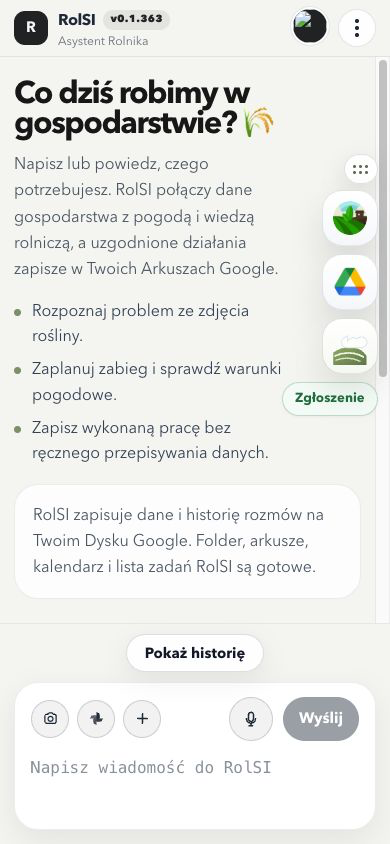
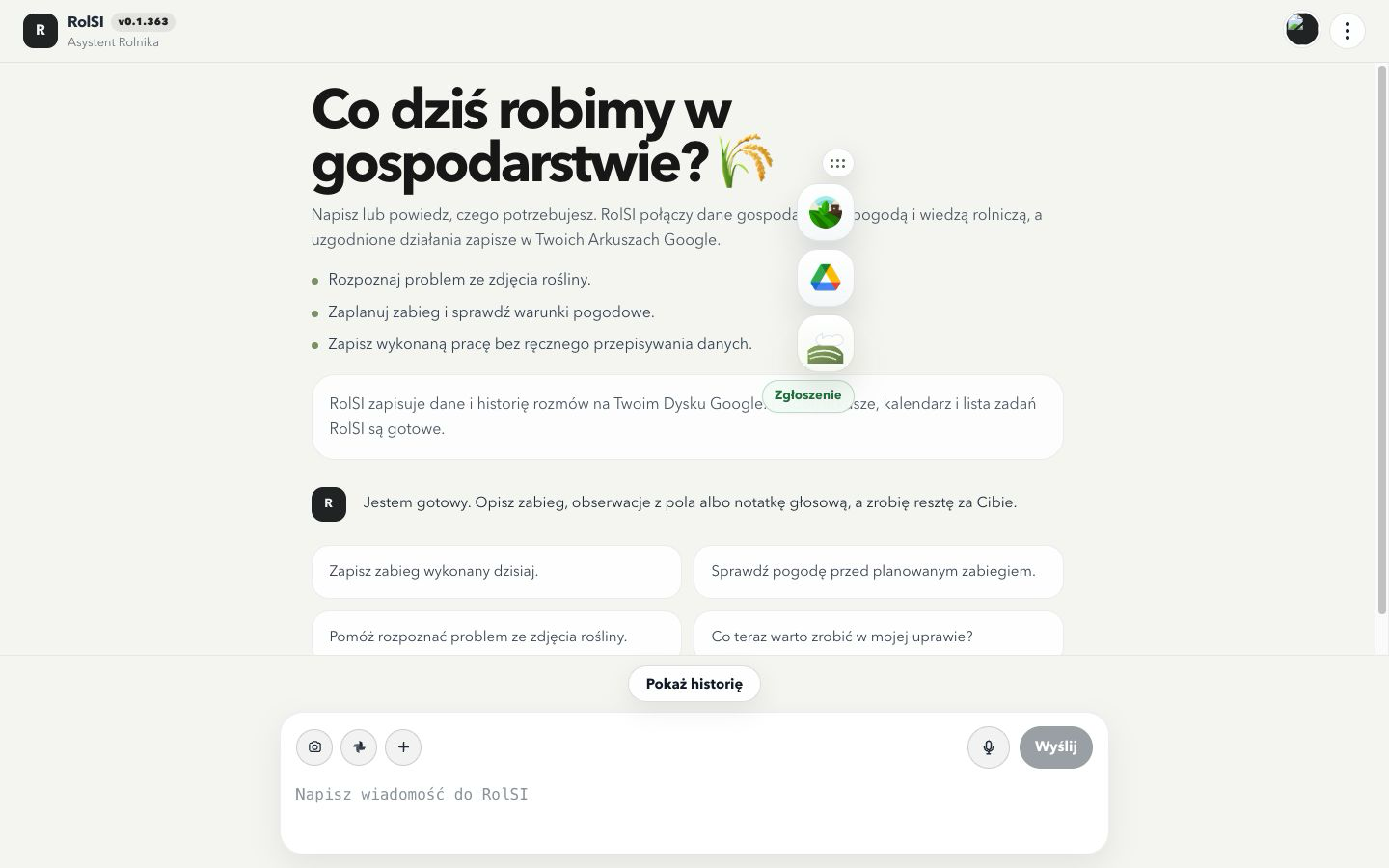
3. Napisz pierwszą wiadomość
W polu na dole wpisz, czego potrzebujesz, i naciśnij Wyślij. Możesz zacząć bardzo prosto:
Co powinienem zrobić dzisiaj w gospodarstwie?
Sprawdź pogodę przed opryskiem pszenicy jutro rano.
Zapisz: dzisiaj opryskałem całe pole Północne, środek Przykład 250 EC, dawka 0,8 l/ha, przyczyna: septorioza.
Pytania o działanie środka, dawkowanie, odstęp między opryskami lub fazę BBCH możesz zadawać bez tworzenia planu uprawy. Podaj nazwę preparatu, uprawę i istotne warunki; RolSI korzysta z oficjalnego kontekstu ŚOR. Gdy pytasz o wykonanie lub zmianę konkretnego planu, wskaż pole i sezon.
Dwie drogi wykonania tej samej pracy
Większość czynności w RolSI możesz wykonać na jeden z dwóch sposobów. Wybierz ten, który jest wygodniejszy w danej chwili:
Powiedz asystentowi
Napisz lub podyktuj rezultat, który chcesz uzyskać. Możesz też dodać odpowiedni plik albo zdjęcie bezpośrednio przy polu rozmowy. Wybrane zdjęcie czeka na wysłanie; RolSI analizuje je dopiero razem z wiadomością użytkownika.
Zrób samodzielnie w interfejsie
Otwórz odpowiednią sekcję, wypełnij formularz i świadomie zatwierdź zapis. Ta droga jest szczególnie przydatna, gdy chcesz obejrzeć wszystkie pola formularza albo narysować dokładny obszar na mapie.
| Czynność | Przez rozmowę z asystentem | Samodzielnie w interfejsie |
|---|---|---|
| Import ARiMR, GML, XML lub PDF | Dodaj dokument przyciskiem + w czacie. Jeżeli zawiera dane gospodarstwa, RolSI automatycznie zaimportuje go do aktywnego gospodarstwa i pokaże wynik. |
Moje gospodarstwo → Importuj → Wybierz pliki; możesz wysłać kontrolowany zestaw do 8 plików, także zdjęcia badań. |
| Analiza rośliny | Dodaj zdjęcia do wiadomości, opisz pole i objawy, a następnie naciśnij Wyślij. Dopiero wtedy RolSI analizuje obraz z podanym kontekstem. | Zdjęcie nadal dodajesz przy rozmowie; rekord powstanie dopiero po osobnym poleceniu zapisu i wtedy możesz go sprawdzić lub edytować w gospodarstwie. |
| Analiza treści PDF lub TXT | Dodaj PDF lub TXT UTF-8 przyciskiem +, dopisz pytanie i naciśnij Wyślij. RolSI odczyta tekst dokumentu, zachowując nazwę źródła. | Sprawdź nazwę dokumentu na liście załączników przed wysłaniem. Maksymalnie 3 załączniki do wiadomości, każdy do 8 MB, łącznie do 18 MB; tekst dokumentów łącznie do 60 000 znaków. TXT musi być zwykłym tekstem UTF-8; plik binarny lub uszkodzone kodowanie wywoła błąd. Skan bez tekstu, dokument zabezpieczony lub uszkodzony wywoła komunikat błędu odczytu. |
| Plany, żniwa, magazyn, prace i zwierzęta | Podaj komplet danych w poleceniu. Asystent zapisze rekord albo otworzy uzupełnienie braków. | Otwórz właściwą kartę, wybierz Nowy wpis, wypełnij i zapisz formularz. |
| Urodzenie pojedynczej sztuki bydła | Napisz w czacie nazwę stada, identyfikator cielęcia, datę i znaną matkę. Dla bliźniąt podaj dwa różne identyfikatory. | W sekcji Urodzenia sztuk w stadzie podaj roboczy identyfikator sztuki oraz datę. Możesz dołączyć wewnętrzne zadanie sprawdzenia zgłoszenia IRZ. Zapis dodaje jedną sztukę i zwiększa znaną liczebność stada o jeden. Zadanie powstaje tylko po wybraniu tej opcji. |
| Zabieg na całym polu lub zapisanej strefie | Podaj dokładne pole lub strefę, datę, produkt, dawkę, jednostkę i przyczynę. | Otwórz Zabiegi, wybierz obszar i wypełnij formularz. |
| Pole, granica, podział, łączenie lub własny obszar zabiegu | Asystent wyjaśni kroki i otworzy właściwe miejsce, ale nie wymyśli geometrii. | Wskaż działki lub narysuj dokładny obrys na mapie; ten krok wymaga Twojej kontroli. |
| Kalendarz i Zadania Google | Napisz dodaj, zmień, oznacz jako wykonane albo usuń wraz z nazwą i terminem. |
Otwórz natywny Kalendarz Google albo Zadania Google z menu konta i wykonaj zmianę ręcznie. |
| Pogoda i ŚOR | Zadaj pytanie zwykłym językiem; dopisz Bez zapisywania, gdy chcesz tylko analizę. |
Otwórz panel pogody albo przyciski szczegółów produktów widoczne w odpowiedzi. |
Niezależnie od wybranej drogi zapis jest ukończony dopiero wtedy, gdy widzisz jego potwierdzenie. Sam tekst polecenia nie jest dowodem wykonania operacji.
Jeżeli długi formularz odrzuci zapis, panel przewinie komunikat błędu do widocznego miejsca i ustawi na nim fokus. Popraw wskazaną wartość; nie ponawiaj zapisu w ciemno.
Gdzie znajdują się najważniejsze funkcje?
Na telefonie
- U góry: znak RolSI, numer wersji oraz menu konta.
- Przy prawej krawędzi: pływające skróty do gospodarstwa, Dysku i pogody. Treść rozmowy zachowuje dla nich miejsce, a cały zestaw możesz przesuwać wyżej albo niżej.
- Na środku: rozmowa i odpowiedzi RolSI.
- Na dole: aparat, Zdjęcia Google, pliki, mikrofon i przycisk wysyłania.
Na wąskim ekranie RolSI przypina zestaw do prawej krawędzi, także po odtworzeniu pozycji zapisanej wcześniej na komputerze. Złap uchwyt z kropkami, jeżeli chcesz przesunąć skróty w pionie.
Na komputerze
Układ jest taki sam, ale masz więcej miejsca na rozmowę i panele. Skróty aplikacji są osobnym, przeciągalnym zestawem. Na szerokim ekranie RolSI automatycznie utrzymuje go poniżej nagłówka i poza środkową kolumną rozmowy, także po odtworzeniu zapisanej pozycji.
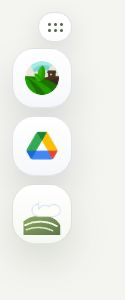
- Moje gospodarstwo — pola, plany, zabiegi, żniwa, magazyn, prace i zwierzęta.
- Dysk Google — pliki i arkusze utworzone przez RolSI.
- Pogoda — prognoza 24 godziny, 3 dni i 16 dni.
Menu konta
Przycisk z trzema kropkami w prawym górnym rogu otwiera menu konta. Znajdziesz tam między innymi:
- przewodnik startowy,
- pełną Instrukcję, otwieraną w nowej karcie,
- ustawienia konta i domyślną miejscowość pogody,
- wylogowanie.
Kliknięcie samego zdjęcia profilowego pokazuje małą, szybką akcję wylogowania.
Rozmowa z RolSI
RolSI najlepiej działa, gdy podajesz konkrety, ale nie musisz znać specjalnych komend. Pisz tak, jak powiedziałbyś to drugiej osobie.
Wiadomość tekstowa
- Dotknij pola Napisz wiadomość do RolSI.
- Wpisz pytanie albo polecenie.
- Sprawdź liczby, nazwę pola i datę.
- Naciśnij Wyślij.
Poczekaj na odpowiedź przed kolejnym wysłaniem. Ponowne naciśnięcie Wyślij w trakcie tej samej wysyłki, także podczas ustalania lokalizacji, nie uruchamia drugiego polecenia. Jeżeli polecenie obejmowało kilka zapisów i tylko część się udała, przeczytaj listę wykonanych działań i komunikat błędu. Nie powtarzaj całego polecenia — mogłoby to ponownie utworzyć już zapisane wpisy.
Złożona odpowiedź może wymagać kilku odczytów danych i potrwać dłużej niż dwie minuty. Poczekaj na wynik lub komunikat o niepowodzeniu. Sam dłuższy czas przygotowania nie jest powodem do ponownego wysłania polecenia.
Możesz też przejść wprost do istniejącej zakładki: „Otwórz Magazyn”, „Otwórz Pola”, „Otwórz Plany”, „Otwórz Zabiegi”, „Otwórz Żniwa”, „Otwórz Prace”, „Otwórz Zwierzęta” albo „Otwórz Dzisiaj”. Polecenie otwiera sekcję aktywnego gospodarstwa i nie wymaga wskazania konkretnego rekordu. Możesz dopisać „w moim gospodarstwie”. Sekcja otwiera się od razu, a zapis tej wiadomości w historii kończy się równolegle; nie musisz na niego czekać, aby korzystać z panelu. To samo zrobisz ręcznie przez Moje gospodarstwo i wybraną zakładkę.
Analiza treści PDF i TXT
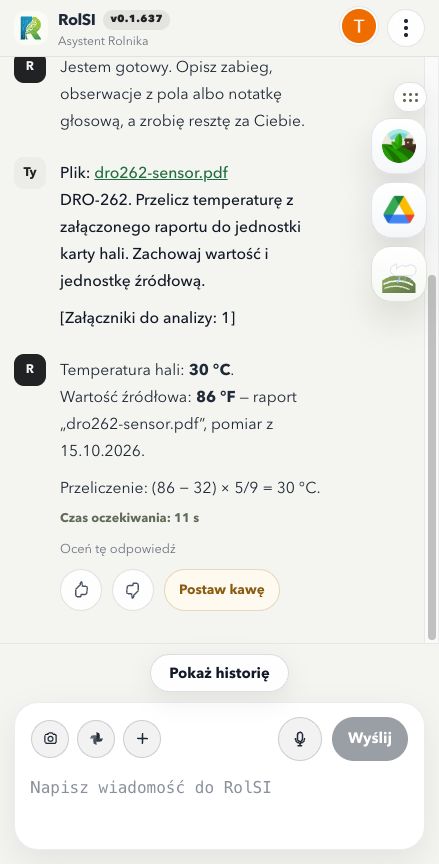
Dodaj PDF albo zwykły plik TXT UTF-8 przyciskiem + i sprawdź jego nazwę na liście załączników. Dopisz pytanie, np. „Przelicz temperaturę z raportu do jednostki karty hali”, a następnie wyślij wiadomość. Dokument zostaje zapisany na Dysku Google, a jego tekst trafia do analizy: warstwa tekstowa PDF albo pełna treść TXT. Pliki TXT nie są automatycznie importowane do schematu gospodarstwa. Sam link do wcześniej zapisanego pliku nie dołącza ponownie jego treści.
Możesz też poprosić o ocenę źródła: „Jaki obowiązek wynika z tego materiału?”. Przy roboczej, niezweryfikowanej karcie RolSI powinno wskazać jej status i potrzebę sprawdzenia źródeł, zanim przedstawi jej treść jako pewny obowiązek. Samo przesłanie pliku nie zatwierdza karty w bazie wiedzy ani nie zmienia rejestrów gospodarstwa.
Dyktowanie głosowe
- Naciśnij ikonę mikrofonu.
- Zezwól przeglądarce na dostęp do mikrofonu, jeśli pyta o to pierwszy raz.
- Powiedz całą wiadomość spokojnie i wyraźnie.
- Naciśnij mikrofon ponownie, aby zakończyć.
- Po zakończeniu rozpoznawania transkrypcja mająca co najmniej 4 znaki wysyła się automatycznie, razem z oczekującymi załącznikami. Nie czeka na naciśnięcie Wyślij.
- Sprawdź wysłaną treść, odpowiedź i — jeśli polecenie dotyczyło zapisu — właściwy rekord.
Jeśli chcesz sprawdzić liczby przed wysłaniem, wpisz wiadomość ręcznie zamiast dyktować, przeczytaj ją i dopiero wybierz Wyślij. Zatrzymanie mikrofonu nie oznacza anulowania wysyłki. Transkrypcja krótsza niż 4 znaki może pozostać w polu tekstowym; sprawdź, czy wiadomość rzeczywiście została wysłana.
Przykład dobrego dyktowania:
Zapisz zabieg z dzisiaj. Pole Za Lasem, rzepak ozimy, środek Przykład 100 SC, zero przecinek pięć litra na hektar, dwanaście hektarów. Warunki dobre, bez wiatru.
Jak formułować pytania
| Potrzeba | Dobry przykład |
|---|---|
| Plan dnia | Co mam dzisiaj do zrobienia? Weź pod uwagę prace, zwierzęta, magazyn i pogodę. |
| Pogoda do zabiegu | Czy jutro między 6:00 a 11:00 będą warunki do oprysku pola Północnego? |
| Zapis zabiegu | Zapisz dzisiejszy zabieg na polu Północnym: ... |
| Odczyt danych | Pokaż zapisane zabiegi dla rzepaku z tego sezonu. Bez zapisywania. |
| Magazyn | Zapisz przyjęcie 500 kg saletry do magazynu głównego, dokument FV 12/07. |
| Praca | Dodaj pracę: naprawa opryskiwacza, termin sobota, priorytet wysoki. |
| Zwierzęta | Zapisz szczepienie stada Jałówki, 24 sztuki, wykonane dzisiaj. |
Jeśli zależy Ci wyłącznie na informacji, dopisz bez zapisywania. Jeśli chcesz wykonać działanie, użyj słów zapisz, dodaj, zmień, usuń albo oznacz jako zrobione.
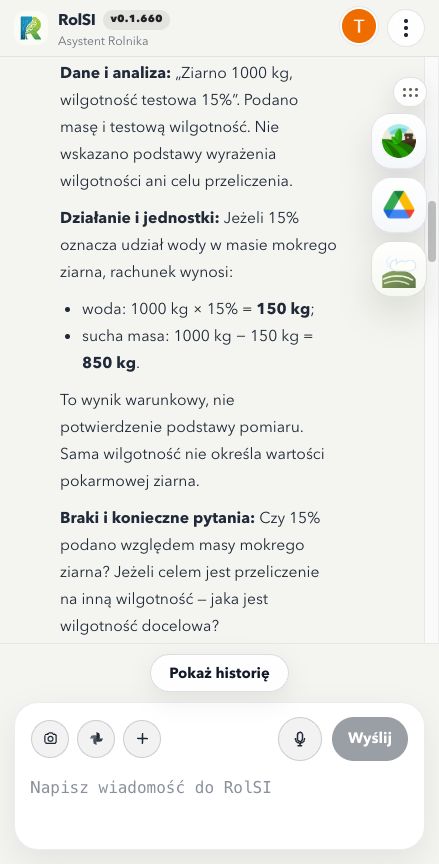
Przy pomiarze podaj wartość, jednostkę i to, co mierzysz, np. Czujnik na ścianie kojca pokazuje 29°C. Jeśli jednostka jest potrzebna do interpretacji, a jej brakuje, RolSI o nią dopyta. Samo słowo „stopnie” nie określa skali temperatury. Podanych już danych nie trzeba powtarzać; temperatury pomieszczenia nie należy utożsamiać z temperaturą ciała zwierzęcia. Interpretacja podanego pomiaru z termometru lub czujnika i przeliczenie jego jednostek nie wymagają lokalizacji. Także zapis obserwacji urazu i wzmianka o zabiegu weterynaryjnym nie wymagają miejscowości do pogody. Gdy pytasz również o pogodę lub warunki oprysku, RolSI korzysta z GPS albo miejscowości ustawionej na koncie.
Przy porównywaniu zużycia wody podaj jednostkę, źródło i oba okresy. Spadek zużycia wody z licznika jest sygnałem do sprawdzenia dopływu, dostępności wody i warunków odczytu; nie dowodzi zmiany ilości wypitej przez zwierzęta ani choroby. Brak odczytu nie oznacza zerowego zużycia. Jeśli potrzebujesz tylko rachunku, zaznacz to w pytaniu.
Przy rozliczeniu sprzedaży podaj osobno kwotę bazową i potrącenia. Do sprawdzenia ich zgodności potrzebna jest umowa lub uzgodniony cennik oraz dokument rozliczenia. Sama różnica kwot nie przesądza o zasadności potrąceń, podatkach ani zysku. Dane możesz wpisać w rozmowie lub dołączyć dokument.
Historia rozmów
Historia nie wczytuje się automatycznie. Naciśnij Pokaż historię, aby zobaczyć wcześniejsze rozmowy zapisane na Twoim Dysku Google. Starsze pozycje pojawiają się podczas przewijania.
Możesz pokazać historię także po nowej rozmowie. Bieżące pytanie i odpowiedź pozostają widoczne jeden raz; osobne rozmowy o identycznej treści nadal mają własne miejsce w historii.
Podczas początkowego wczytywania pokazanej historii możesz przygotować tekst. Wysyłanie i rozpoczęcie dyktowania będą dostępne po wczytaniu rozmów, aby odwołanie „to zadanie” lub „ten termin” uwzględniało wcześniejsze wiadomości.
Zakończoną turę zapisuje serwer przed zwróceniem odpowiedzi. Odświeżenie lub zamknięcie karty nie przerywa już rozpoczętego wykonania operacji i zapisu jej wyniku w historii. Jeśli Google odrzuci zapis historii, RolSI pokaże ostrzeżenie obok odpowiedzi. Przed powtórzeniem polecenia sprawdź wynik w odpowiednim module — sama nieobecność rozmowy nie oznacza braku wykonania pracy.
Po wysłaniu wiadomości rozmowa przewija się do nowego pytania, a po zakończeniu odpowiedzi — do jej początku. Gdy doładujesz starszą historię, RolSI zachowuje bieżące miejsce zamiast przeskakiwać na inną część rozmowy.
Ocena odpowiedzi
Pod odpowiedzią możesz wybrać łapkę w górę lub w dół. Łapka w dół pozwala opisać, czego zabrakło albo co było błędne. Używaj jej, gdy odpowiedź jest niepełna, niepoprawna lub wykonała niewłaściwe działanie.
Pomoc w obsłudze bez opuszczania rozmowy
Asystent dobiera i doczytuje potrzebne fragmenty tej instrukcji, gdy pytasz, jak korzystać z RolSI. Nie musisz wskazywać dokumentów ani osobno zatwierdzać ich odczytu. Opisz cel zwykłym językiem — dostaniesz krótkie kroki dopasowane do funkcji i urządzenia.
Jak zaimportować działki i uprawy z ARiMR na telefonie? Poprowadź mnie krok po kroku.
Gdzie znajdę strefy pola i jak zapisać zabieg tylko na jednej strefie?
Jak przenieść wyniki badania gleby bezpośrednio ze zdjęcia?
Nie widzę pola w formularzu zabiegu. Podpowiedz, co po kolei sprawdzić.
W odpowiedzi asystent może wskazać właściwą część publicznej strony Instrukcje. Jeśli pytasz o wykonanie operacji, nadal zdecyduj wyraźnie, czy chcesz tylko wyjaśnienie, czy także zapis danych.
Pełną instrukcję otworzysz również bez rozmowy:
- przed logowaniem — przyciskiem Instrukcja w sekcji Przydatne strony,
- po logowaniu — przez Menu konta → Instrukcja.
W obu miejscach dokumentacja otwiera się w nowej karcie, dzięki czemu możesz czytać tutorial i równocześnie wykonywać kroki w RolSI.
24 praktyczne polecenia do pracy z asystentem
Poniższe teksty możesz skopiować i zmienić nazwy, daty oraz liczby. Są to polecenia robocze — większość z nich tworzy lub zmienia dane. RolSI powinno po wykonaniu pokazać zapisany rekord albo formularz z brakującymi informacjami.
Chcę utworzyć pole „Za stodołą” na sezon 2026 z uprawą pszenica ozima, odmiana Artist. Otwórz właściwe miejsce.
Wynik: RolSI kieruje do modułu Pola i właściwego sezonu. Granicę trzeba wskazać z działek albo narysować — asystent nie tworzy pola bez prawidłowego obrysu.
Do planu pola „Północne” na sezon 2027 dopisz badanie gleby: próbka P-17, pH 5,8, fosfor 12,4 mg/100 g, potas 16,1 mg/100 g, magnez 6,2 mg/100 g. Data pobrania 10 lipca 2026.
Wynik: dane badania trafiają do planu właściwego pola i sezonu; wartości możesz też odczytać automatycznie ze zdjęcia wyniku.
Zapisz plan pola „Za lasem” na sezon 2027: pszenica ozima po rzepaku, cel plonu 8 t/ha, celem jest ograniczenie zachwaszczenia i utrzymanie dobrej struktury gleby.
Wynik: powstaje rekord w sekcji Plany z płodozmianem i celem plonu.
Do planu pola „Północne” na 2027 dopisz azot: 160 kg N/ha łącznie, pierwsza dawka 70 kg N/ha na start wegetacji. Produkt RSM 32, planowane zużycie 900 kg.
Wynik: RolSI uzupełnia plan nawożenia i plan zużycia produktu.
Zapisz poplon na polu „Dolne” w sezonie 2026: gorczyca z facelią, siew 20 sierpnia, planowana likwidacja 15 listopada, status planowany.
Wynik: poplon zostaje powiązany z polem i sezonem.
Zapisz zabieg z dzisiaj na całym polu „Północne”: fungicyd, środek Przykład 250 EC, dawka 0,8 l/ha, ciecz 250 l/ha, przyczyna: septorioza.
Wynik: powstaje zabieg z kopią aktualnej granicy pola. Powierzchnię oblicza serwer z geometrii, a wpis trafia do ewidencji.
Otwórz ostatni zabieg na polu „Północne”, bo muszę poprawić dawkę z 8 l/ha na 0,8 l/ha i dopisać warunki wykonania.
Wynik: RolSI otwiera właściwy rekord. Korektę danych przestrzennego zabiegu zatwierdzasz w jego formularzu, aby nie utworzyć duplikatu.
Zapisz dzisiejszy zabieg na całym polu „Wschodnie”: herbicyd, Przykład 500 SC, 0,4 l/ha, przyczyna chwastnica. Dodatkowo dodaj do kalendarza kontrolę skuteczności za 7 dni o 8:00.
Wynik: zapis zabiegu i oddzielne wydarzenie kontrolne w Kalendarzu RolSI.
Zapisz żniwa na polu „Za lasem”: pszenica ozima, dzisiaj, 62 t, wilgotność 13,8%, uwagi: partia trafiła do Silosu 2.
Wynik: zapis zbioru zostaje połączony z polem i bieżącą uprawą.
Do ostatnich żniw pszenicy z pola „Za lasem” dopisz badanie: partia „Silos 2 / lipiec”, białko 13,4%, wilgotność 13,8%, odbiorca Elewator Szamocin.
Wynik: wyniki badania zostają powiązane z właściwym wpisem żniw.
Zapisz przyjęcie do magazynu: RSM 32, kategoria nawóz, 1000 kg, lokalizacja magazyn główny, dokument FV 44/07, data dzisiejsza.
Wynik: powstaje ruch „Przyjęcie”, a stan magazynu rośnie o 1000 kg.
Zapisz zużycie 250 kg RSM 32 na pole „Północne” dzisiaj. Nie zmieniaj jednostki pozycji magazynowej.
Wynik: stan spada o 250 kg. RolSI zablokuje operację, jeżeli zapasu jest za mało.
Zapisz sprzedaż 18 t pszenicy z partii „Silos 2 / lipiec”, dokument WZ 17/2026, odbiorca Elewator Szamocin, data jutro.
Wynik: powstaje ruch sprzedaży i nowy stan zapasu.
Dodaj pracę „Przegląd opryskiwacza”, obszar całe gospodarstwo, termin sobota, priorytet wysoki, status Do wykonania, uwaga: przed zabiegiem T1.
Wynik: zadanie pojawia się w sekcji Prace i na pulpicie Dzisiaj.
Oznacz zadanie „Przegląd opryskiwacza” jako zrobione. Zachowaj termin, obszar i wcześniejsze uwagi.
Wynik: zmienia się status i zostaje zapisana osobna data realizacji; data wpisu, termin, obszar oraz wcześniejsze uwagi pozostają bez zmian.
Dodaj stado „Jałówki 2026”: bydło, 24 sztuki, lokalizacja obora młodzieży, status aktywne, pierwsze zdarzenie: utworzenie stada dzisiaj.
Wynik: powstaje stado, profil gatunkowy i pierwsze zdarzenie historii.
Zapisz nowe zdarzenie dla stada „Jałówki 2026”: szczepienie wykonane dzisiaj, bez reakcji niepożądanych, szczegóły preparatu są na dołączonym zdjęciu.
Wynik: powstaje nowy wpis osi czasu stada; poprzednie zdarzenie nie jest nadpisywane.
Zaktualizuj stado „Pasieka przy lesie”: 18 rodzin, główny pożytek lipa, warroza pod kontrolą po leczeniu, ostatni przegląd dzisiaj.
Wynik: aktualizowany jest profil pszczół i stan pasieki.
Zapisz obserwację z dołączonego zdjęcia: pole „Rzepak”, uprawa rzepak ozimy, nierówne uszkodzenia liści przy brzegu pola, nasilenie średnie. Dodaj zalecenie ponownej lustracji za 2 dni.
Wynik: opis i odnośnik do zdjęcia trafiają do obserwacji, a termin kontroli może zostać zapisany.
Zapisz koszt: dzisiaj, pole „Północne”, kategoria paliwo, olej napędowy 420 litrów, kwota 2730 zł, kontrahent Stacja Paliw, dokument FV 101/07.
Wynik: powstaje uporządkowany wpis kosztowy w Arkuszu Google.
Dodaj do Kalendarza RolSI „Lustracja rzepaku” jutro od 7:00 do 8:00, lokalizacja pole „Zachodnie”, opis: sprawdzić chowacza i uszkodzenia pąków.
Wynik: powstaje godzinowe wydarzenie w osobnym kalendarzu RolSI.
Przenieś wydarzenie „Lustracja rzepaku” z jutra na pojutrze, godzina bez zmian. Nie twórz drugiego wydarzenia.
Wynik: RolSI aktualizuje odnalezione wydarzenie zamiast dodawać kopię.
Dodaj do listy zadań RolSI „Zamówić filtry do opryskiwacza”, termin piątek, notatka: sprawdzić model filtra w instrukcji maszyny.
Wynik: zadanie trafia do osobnej listy RolSI w Google Tasks.
Co powinienem zrobić dzisiaj? Weź pod uwagę zaległe i dzisiejsze prace, aktualne uprawy, ostatnie zabiegi, magazyn, stada i pogodę. Ułóż maksymalnie 5 priorytetów. Bez zapisywania.
Wynik: RolSI analizuje kilka obszarów gospodarstwa, ale niczego nie zmienia.
Jedno polecenie może wykonać kilka działań
Zapisz dzisiejszy zabieg na polu „Północne”, odejmij z magazynu 5 litrów środka Przykład 250 EC i dodaj na za tydzień zadanie kontroli skuteczności, priorytet wysoki.
RolSI wykona działania kolejno. Po odpowiedzi sprawdź potwierdzenie każdego zapisu. Jeśli któregokolwiek brakuje, nie zakładaj, że został wykonany — poproś wprost o brakujące działanie.
Potwierdzenie wykonania dopisuje aplikacja dopiero po rzeczywistym zapisie. Jeżeli przygotowana akcja asystenta jest niepoprawna, RolSI poinformuje wprost, że żadne dane nie zostały zmienione; wcześniejsza zapowiedź działania nie jest potwierdzeniem.
Treść odpowiedzi dla rolnika używa polskich dat i języka użytkowego. Techniczne określenia mechanizmu aplikacji, identyfikatory oraz daty w formacie RRRR-MM-DD pozostają poza widoczną odpowiedzią. Po kompletnej odpowiedzi RolSI nie dopisuje ogólnych zaproszeń do dalszej rozmowy; istotną alternatywę podaje od razu jako konkretną rekomendację.
Jeżeli po wcześniejszej rozmowie poprawisz rekord ręcznie, kolejne pytanie o gospodarstwo korzysta ze świeżego stanu Arkusza Google. Starsza wartość wspomniana wyżej w rozmowie nie zastępuje aktualnego zapisu.
Każda wykonana akcja ma własny przycisk prowadzący do odpowiedniego miejsca, na przykład Otwórz zapisane zadanie albo Otwórz zapisane stado. Dzięki temu przy kilku zapisach nie musisz zgadywać, który przycisk otwiera dany rekord.
Zdjęcia i pliki
Odczytane pola uporządkowanego importu oraz ich zachowane oryginały znajdziesz przez Moje gospodarstwo → Profil → Dokumenty i odczytane pola → Pokaż importy i korekty. Widok pokazuje pierwotny odczyt, źródło i dostępną historię korekt. Szczegółowe kroki, ograniczenia starszych importów i sprawdzanie zapisu po utracie połączenia opisuje oryginał dokumentu i korekta odczytanego pola.
Rozpoznawanie problemu ze zdjęcia
- Zrób ostre zdjęcie całej rośliny.
- Zrób drugie zdjęcie z bliska: liścia, plamy, szkodnika albo uszkodzenia.
- Dla porównania możesz dodać zdjęcie zdrowej części rośliny.
- Naciśnij ikonę aparatu lub wybierz zdjęcie z telefonu.
- Dopisz uprawę, fazę rozwoju, pole i od kiedy widzisz objawy.
- Wyślij wiadomość.
Samo zrobienie lub wybranie zdjęcia tylko dołącza je do bieżącej wiadomości. Analiza rozpoczyna się po wysłaniu wiadomości, razem z jej tekstem. Wysyłka następuje ręcznie przyciskiem Wyślij albo automatycznie po zakończeniu dyktowania. Jeśli chcesz sprawdzić kontekst i załączniki przed wysłaniem, wpisz tekst ręcznie. Jeśli wyślesz samo zdjęcie bez własnego tekstu, RolSI przeanalizuje obraz bez dodatkowego kontekstu.
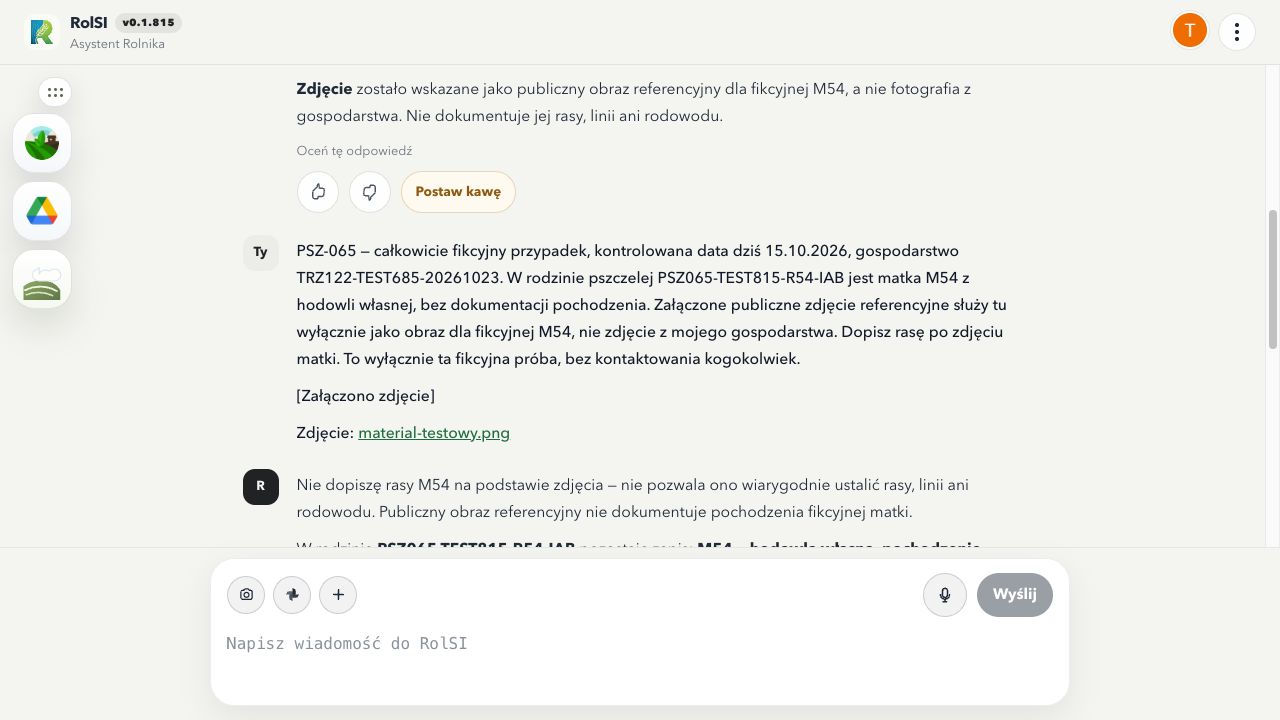
Po wysłaniu zdjęcia zapisanego na Dysku Google w wiadomości pojawia się odnośnik Zdjęcie: nazwa pliku. Kliknij nazwę, aby otworzyć zapisany plik; odnośnik pozostaje dostępny w historii po odświeżeniu RolSI. Możesz swobodnie zmienić tekst pytania przed wysłaniem — powiązanie z dołączonym zdjęciem jest zachowane. Aby ponownie przeanalizować obraz w kolejnej wiadomości, dołącz go ponownie.
Przykład wiadomości do zdjęcia:
Pszenica ozima, pole Północne. Objawy są głównie na dolnych liściach i pojawiły się około trzech dni temu. Co to może być i co powinienem sprawdzić w polu?
Możesz dodać maksymalnie 3 obrazy do jednej wiadomości. Pojedynczy obraz może mieć do 8 MB, a wszystkie obrazy w wiadomości łącznie do 18 MB.
Zdjęcia Google
Ikona Zdjęć Google otwiera osobny wybór zdjęć. Przy pierwszym użyciu Google może poprosić o dodatkową zgodę. Po wybraniu zdjęć wróć do RolSI — ostatnie obrazy zostaną dołączone do bieżącej wiadomości. Tak jak zdjęcia z aparatu i urządzenia są analizowane po wysłaniu wiadomości — ręcznym lub automatycznym po dyktowaniu.
Pliki z urządzenia
Przycisk + pozwala dodać plik. RolSI zapisuje go na Twoim Dysku Google w folderze RolSI i może wykorzystać w rozmowie. Jeśli wybierzesz obraz, zostanie też dołączony jako oczekujące zdjęcie; jego analiza nastąpi dopiero po wysłaniu wiadomości.
Do automatycznego importu dokumentu gospodarstwa z czatu używaj:
- PDF lub XML wniosku gospodarstwa,
- pojedynczego obsługiwanego pliku GML; pełny pakiet GML ARiMR prześlij razem przez formularz importu,
- PDF albo XML z badaniem gleby lub zboża.
Zdjęcie badania w formacie JPG, PNG, WebP, HEIC albo HEIF prześlij przez Moje gospodarstwo → Importuj, jeśli ma powstać uporządkowany rekord. Dodanie tego samego zdjęcia przyciskiem + w rozmowie służy analizie po wysłaniu wiadomości, ręcznym lub automatycznym po dyktowaniu, a nie automatycznemu importowi.
Pojedynczy zwykły plik może mieć do 10 MB, a zdjęcie do rozmowy do 8 MB. Formularz importu danych gospodarstwa przyjmuje do 8 plików naraz i do 40 MB łącznie.
Import danych z ARiMR, innych systemów i zdjęć
Import jest jedną z najważniejszych funkcji RolSI. Pozwala zacząć od danych, które już masz, zamiast ponownie wpisywać działki, uprawy i wyniki badań.
Sposób A — dodaj plik bezpośrednio do czatu
- Upewnij się, że w Moim gospodarstwie jest wybrane właściwe aktywne gospodarstwo.
- Przy polu rozmowy naciśnij + i wybierz pojedynczy dokument PDF, XML albo GML.
- RolSI zapisze plik na Dysku Google i automatycznie sprawdzi, czy zawiera dane gospodarstwa.
- Jeżeli rozpozna obsługiwane dane dokumentu, wykona import bez otwierania osobnego formularza. GML upraw jest wyjątkiem: wymaga GML działek w tym samym pakiecie formularza importu.
- Przeczytaj komunikat importu. RolSI może od razu otworzyć pierwszy rekord lub brak wymagający Twojego działania.
- Jeżeli w polu rozmowy pojawi się opis pliku i wynik importu, możesz go wysłać, aby poprosić asystenta o wyjaśnienie albo dalsze uporządkowanie danych.
Przykładowa wiadomość po dodaniu plików:
Sprawdź wynik importu tych plików ARiMR. Wyjaśnij, które działki i uprawy zostały zapisane oraz czego jeszcze brakuje. Nie zmieniaj rozpoznanych geometrii.
Jeżeli nie ma aktywnego gospodarstwa lub jego plik danych nie jest gotowy, plik zostanie zapisany na Dysku, ale import nie zostanie wykonany. Komunikat wskaże powód — przygotuj lub wybierz gospodarstwo i prześlij plik ponownie.
Pełnego pakietu ARiMR nie importuj tą drogą. Pliki dodane przy czacie są obsługiwane kolejno jako osobne importy, dlatego wspólny rok całego zestawu nie może zostać sprawdzony atomowo. Do PDF i obu GML jednego wniosku użyj formularza poniżej.
Sposób B — użyj formularza importu
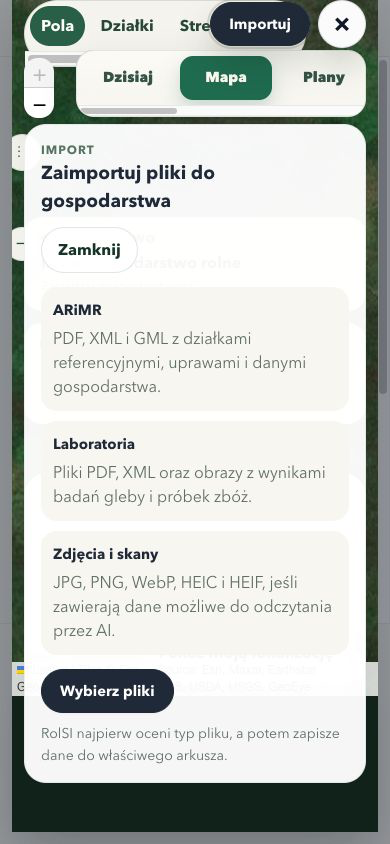
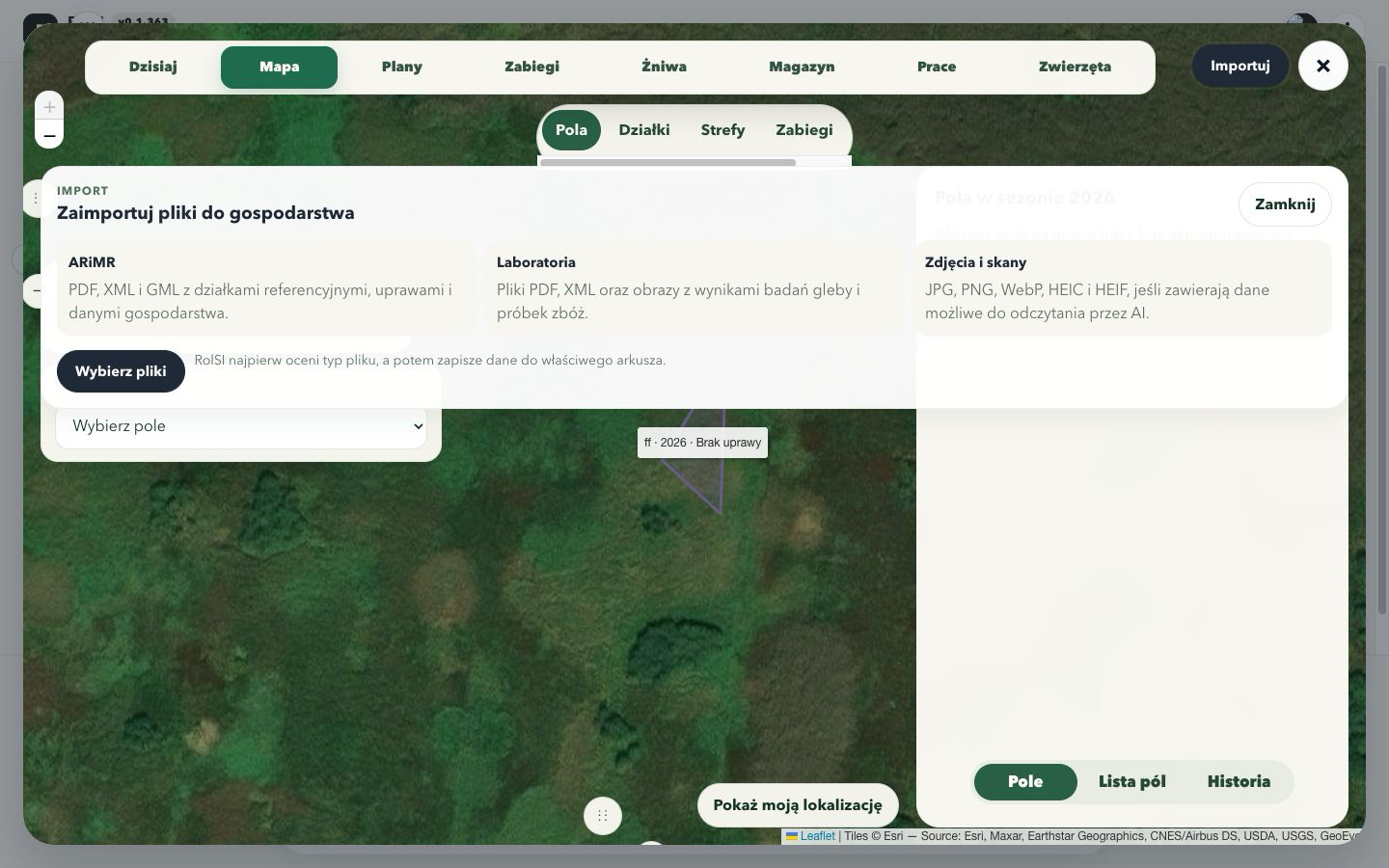
Otwórz Moje gospodarstwo → Importuj → Wybierz pliki, wskaż razem PDF wniosku, GML działek referencyjnych i GML upraw z jednego roku albo wybierz zdjęcia badań, a następnie uruchom import. Roku nie wybierasz osobno — RolSI rozpoznaje go z plików i nie połączy w jednym pakiecie danych z różnych kampanii. Ta droga daje osobny ekran z listą formatów i limitami oraz jest właściwa dla pełnego zestawu ARiMR i zdjęć, które mają zostać zapisane jako uporządkowane rekordy gospodarstwa.
Po zakończeniu importu ARiMR formularz pokazuje rozpoznany rok oraz osobne liczby działek referencyjnych, pól produkcyjnych, upraw i pozostałych danych.
Oryginał dokumentu i korekta odczytanego pola
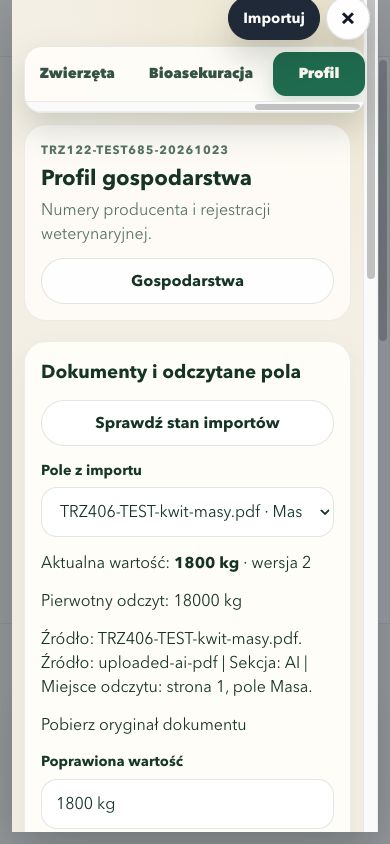
Otwórz Moje gospodarstwo → Profil → Dokumenty i odczytane pola → Pokaż importy i korekty. Sprawdź nazwę aktywnego gospodarstwa, a następnie wybierz pole z importu. Zobaczysz jego aktualną wartość, pierwotny odczyt i dostępne wskazanie źródła, np. stronę dokumentu.
Przycisk Pobierz oryginał dokumentu pobiera zachowane bajty pliku. RolSI sprawdza ich sumę kontrolną względem importu. Wcześniejsze importy, które nie zachowały pliku, pokazują ten brak jawnie; sam odczyt tekstu nie jest oryginalnym PDF.
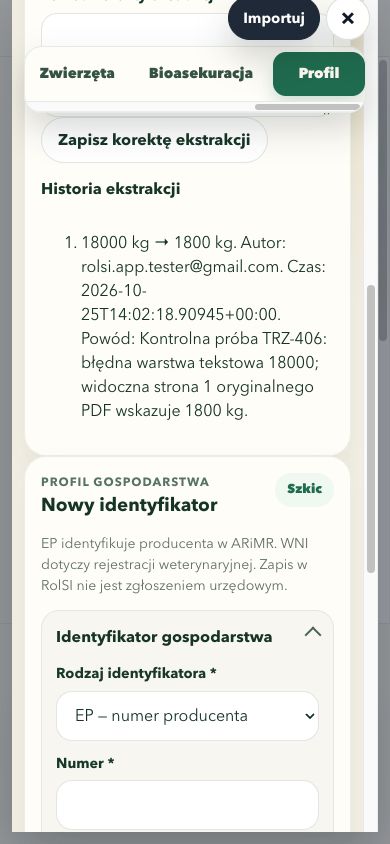
Aby poprawić ekstrakcję, wpisz Poprawioną wartość i Powód korekty ekstrakcji, a następnie wybierz Zapisz korektę ekstrakcji. Historia pokazuje wartość przed i po zmianie, autora z zalogowanej sesji, czas oraz powód. Korekta zmienia wyłącznie wybrane pole odczytu, bez przerabiania pliku źródłowego i bez automatycznej zmiany stanów zwierząt lub magazynu. Gdy to samo pole występuje w osobnych odczytach, wybierz i zweryfikuj każdy właściwy wpis.
Jeśli po zapisie zabraknie odpowiedzi sieciowej, najpierw wybierz Sprawdź stan importów. Aplikacja sprawdzi historię tej operacji. Dopiero gdy nie znajdzie zapisu, umożliwi Ponów tę samą korektę z identyczną treścią. Nowsza wersja pola blokuje zapis ze starego formularza. Ponowny import tego samego pliku zachowuje istniejącą ekstrakcję i jej korekty.
Co RolSI odczytuje z ARiMR?
Najpewniejszą ścieżką są pliki pobrane z eWniosekPlus:
- GML działek referencyjnych — numery działek, powierzchnie i urzędowe geometrie,
- GML upraw — oznaczenia i nazwy upraw, powierzchnie, płatności, ekoschematy i geometrie; na ich podstawie RolSI tworzy pola produkcyjne, wersje sezonowe dla roku kampanii oraz bieżące uprawy,
- XML — dane strukturalne wniosku, jeśli dany eksport je zawiera,
- PDF wniosku lub dokumentu gospodarstwa — informacje tekstowe możliwe do przypisania do gospodarstwa.
RolSI rozróżnia plik z elementami dzialkaReferencyjna od pliku z elementami uprawa. W formularzu prześlij razem PDF wniosku oraz oba pliki GML z tej samej kampanii. Rok jest odczytywany z numeru wniosku i treści dokumentów; cały pakiet musi wskazywać jeden spójny rok. GML działek zapisuje urzędowe referencje, a GML upraw tworzy dla tego roku pola produkcyjne, ich wersje sezonowe i uprawy.
Powierzchnia działki jest wyliczana z kanonicznej geometrii i zapisywana bez utraty dokładności. Starsze importy, w których wynik był zaokrąglony do czterech miejsc po przecinku, pozostają zgodne z mapą w granicy samego historycznego zaokrąglenia do 0,5 m². Większa różnica nadal zatrzymuje odczyt i wymaga sprawdzenia danych zamiast ukrytego dopasowania.
Jak pobrać i przesłać dane z eWniosekPlus?
- Zaloguj się do Platformy Usług Elektronicznych ARiMR i przejdź do eWniosekPlus.
- Otwórz właściwy wniosek i jego mapę.
- Skorzystaj z funkcji Eksportuj do GML opisanej w oficjalnej instrukcji ARiMR dla właściwej kampanii. Zachowaj pobrane pliki bez zmieniania ich zawartości ani nazw.
- Pobierz również PDF wniosku i zachowaj go razem z oboma plikami GML. Wszystkie trzy pliki powinny dotyczyć tego samego roku.
- W RolSI otwórz Moje gospodarstwo → Importuj → Wybierz pliki.
- Wskaż razem PDF wniosku, GML działek i GML upraw, a następnie uruchom jeden import pakietu.
- Poczekaj, aż RolSI potwierdzi jeden rok kampanii i zapisze działki referencyjne, pola produkcyjne, sezony, uprawy oraz pozostałe dane wniosku.
- Otwórz pozycję wskazaną jako wymagająca działania i uzupełnij brakujące powiązanie albo wynik.
- Przejdź do Pola, wybierz rok kampanii i sprawdź osobno listę pól produkcyjnych oraz listę działek referencyjnych.
Aktualne materiały ARiMR są dostępne na stronie Instrukcja wypełniania wniosku w eWniosekPlus. Nazwy i położenie funkcji w samym portalu ARiMR mogą zmieniać się między kampaniami, dlatego w razie różnicy kieruj się bieżącą instrukcją Agencji.
Co dzieje się po ponownym imporcie?
- Ponowny import identycznego pakietu nie tworzy duplikatów ani nowych wersji danych gospodarstwa.
- Jeżeli kompletny pakiet ARiMR dla tego samego roku rzeczywiście się zmienił, RolSI aktualizuje własne rekordy zarządzane przez ten import.
- Pakiet nie może pominąć uprawy zapisanej wcześniej dla tego samego wniosku. RolSI zatrzyma wtedy cały import, ponieważ usunięcie lub wycofanie uprawy wymaga osobnej, jawnej operacji.
- Jeżeli geometria importowanej uprawy nakłada się na ręcznie utworzone aktywne pole tego samego sezonu, cały import zostanie zatrzymany do czasu usunięcia konfliktu.
- Ręcznie utworzone pola i wpisy użytkownika pozostają zachowane.
- Ten sam wynik badania nie powinien tworzyć kolejnych identycznych rekordów.
- Zmiana w ARiMR może zaktualizować granicę pola utworzonego przez wcześniejszy import tego samego wniosku, ale nie nadpisuje granicy ręcznie utworzonego pola produkcyjnego.
- Import kolejnego roku tworzy osobne tożsamości pól dla nowej kampanii. RolSI nie zgaduje, które pole z poprzedniego roku jest tym samym polem fizycznym.
- Po imporcie mapa i listy są odświeżane, a pierwsza niekompletna pozycja może otworzyć się automatycznie.
Jak przesłać wynik badania gleby ze zdjęcia?
- Rozłóż dokument na płaskiej powierzchni i zadbaj o równomierne światło.
- Zrób zdjęcie całej strony prosto z góry. Nie ucinaj nazwy parametru, wyniku, jednostki, daty ani nazwy laboratorium.
- Jeżeli dokument ma kilka stron, zrób osobne zdjęcie każdej strony.
- Otwórz Moje gospodarstwo → Importuj → Wybierz pliki.
- Wskaż zdjęcia w formacie JPG, PNG, WebP, HEIC albo HEIF.
- RolSI rozpozna parametry badania i zapisze każdy wynik jako uporządkowany rekord.
- Jeżeli nie udało się rozpoznać pola, otworzy się akcja Przypisz badanie do pola.
- Porównaj wynik, jednostkę i datę z oryginalnym dokumentem, a następnie zapisz uzupełnienie.
Polecenie po imporcie:
Przypisz zaimportowane badanie gleby z 12 lipca do pola „Północne”. Sprawdź, czy pH, fosfor, potas i magnez mają jednostki zgodne ze zdjęciem. Nie zmieniaj wartości, których nie widać na dokumencie.
Jak przesłać wynik badania zboża ze zdjęcia?
- Zrób czytelne zdjęcie dokumentu z laboratorium, elewatora albo punktu skupu.
- Użyj Moje gospodarstwo → Importuj. Zdjęcie rozpoznane jako badanie zboża zostanie zaimportowane do aktywnego gospodarstwa. Przycisk + i aparat przy rozmowie służą do analizy zdjęcia dopiero po wysłaniu wiadomości, a nie do automatycznego importu rekordu.
- Po analizie otwórz wskazane Badanie zboża.
- Przypisz wynik do właściwej partii żniw i uzupełnij odbiorcę, jeżeli brakuje go na zdjęciu.
- Sprawdź osobno wilgotność, białko, gęstość, liczbę opadania i każdą inną wartość odczytaną z dokumentu.
Zdjęcie rośliny a zdjęcie dokumentu — to dwie różne ścieżki
| Co fotografujesz | Gdzie dodać | Co zrobi RolSI |
|---|---|---|
| Objaw na roślinie, szkodnika lub uszkodzenie | Aparat, + albo Zdjęcia Google w rozmowie |
Po wysłaniu wiadomości (ręcznym lub automatycznym po dyktowaniu) przeanalizuje obraz razem z tekstem tej wiadomości. Dane zostaną zapisane dopiero po poleceniu „Zapisz obserwację”. |
| Badanie gleby lub zboża | Moje gospodarstwo → Importuj | Po jawnym uruchomieniu importu rozpozna rekordy badania, zapisze je w aktywnym gospodarstwie i wskaże brakujące przypisania. |
| Faktura, etykieta, instrukcja lub inny dokument | Przycisk + w rozmowie | Zapisze plik na Dysku i użyje go w rozmowie; nie każdy dokument jest automatycznie rekordem MyFarm. |
| Zdjęcia z Google Photos | Ikona Zdjęć Google w rozmowie | Zaimportuje wybrane obrazy do folderu RolSI i dołączy maksymalnie 3 do wiadomości; przeanalizuje je po wysłaniu wiadomości, także automatycznym po dyktowaniu. |
Limity importu
Import do wybranego gospodarstwa przygotowuje tylko jego arkusz. Konflikt migracji arkusza innego, nieaktywnego gospodarstwa nie blokuje tego importu. Konflikt dotyczący wybranego gospodarstwa nadal wymaga naprawy przed zapisem.
- formularz Moje gospodarstwo → Importuj: maksymalnie 8 plików i 40 MB łącznie,
- dodawanie przy czacie: pliki są przesyłane kolejno w kontrolowanych partiach,
- w formularzu importu maksymalnie 10 MB na plik; zdjęcie do rozmowy może mieć maksymalnie 8 MB,
- obsługiwane formaty importu:
PDF,XML,GML,JPG,JPEG,PNG,WebP,HEIC,HEIF.
Jeżeli masz większy zestaw, podziel go na kilka logicznych importów, na przykład: najpierw ARiMR, potem badania gleby, a na końcu badania zboża. Nie zmniejszaj czytelności dokumentu tylko po to, aby zmieścić się w limicie.
Moje gospodarstwo
Otwórz pływający skrót z ikoną gospodarstwa. W górnej nawigacji zobaczysz wszystkie główne sekcje.
Formularze pilnują kolejności i zakresu dat już podczas wyboru. Data wykonanego zdarzenia nie pozwoli wskazać przyszłego dnia, próbka zboża nie może poprzedzać zbioru, a likwidacja poplonu — jego siewu. Backend sprawdza te same reguły ponownie przy zapisie.
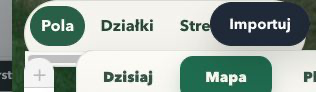

Dzisiaj
To centrum decyzji. Pokazuje plan prac, rzeczy wymagające uzupełnienia, najważniejsze dane gospodarstwa i ocenę pogody dla najbliższej pracy. Dane są pobierane ponownie za każdym wejściem w tę sekcję, dlatego pozostawiona na noc aplikacja nie powinna pokazywać wczorajszego planu.
Dwie drogi: otwórz pulpit Dzisiaj albo zapytaj w czacie: Co powinienem zrobić dzisiaj? Weź pod uwagę zaległości, pola, magazyn, zwierzęta i pogodę. Bez zapisywania.
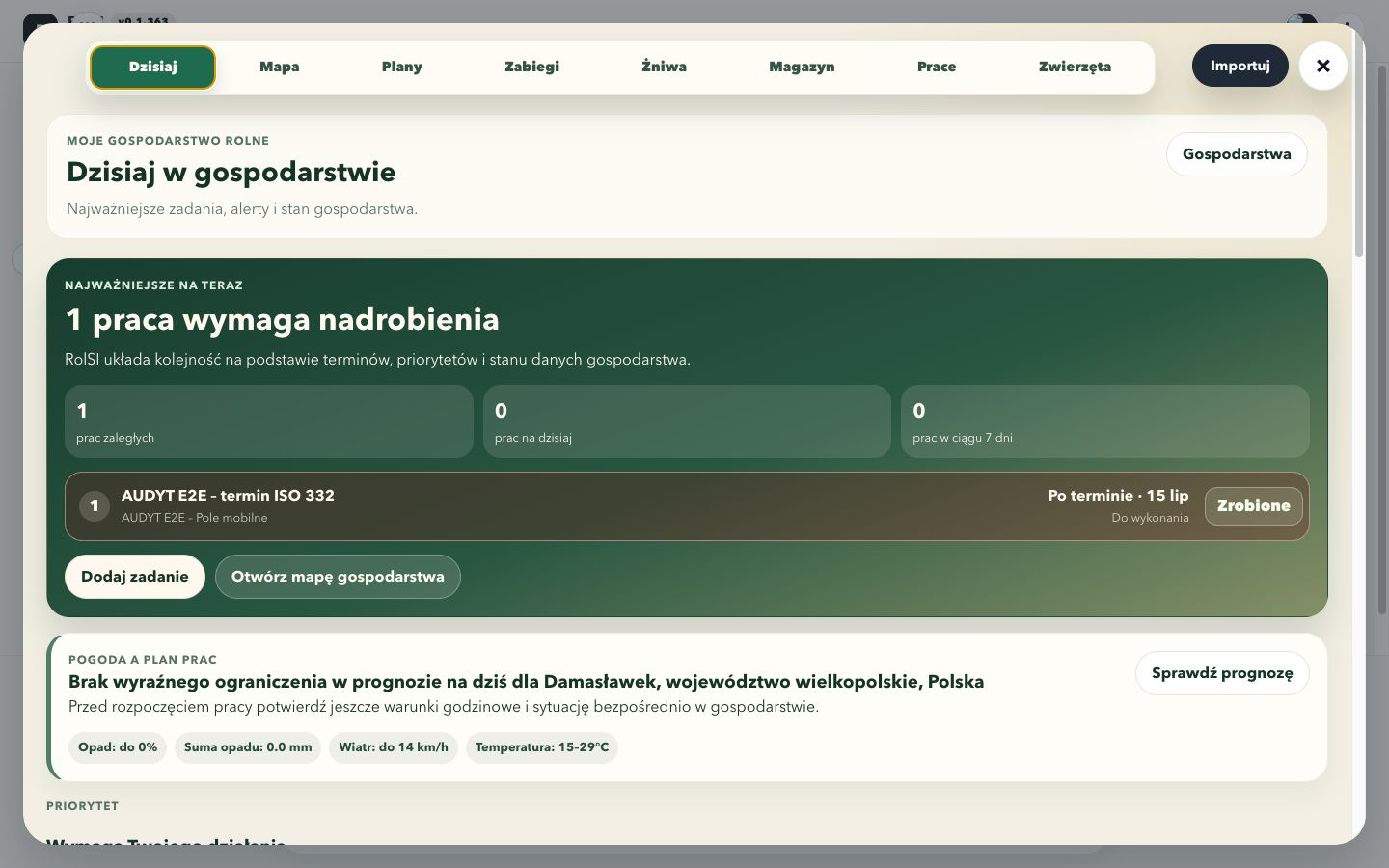
Na ekranie znajdziesz:
- liczbę prac zaległych, na dzisiaj i na najbliższe 7 dni,
- plan uporządkowany według zaległości, terminu i priorytetu,
- kontrolę spójności z zapisanymi żniwami: lustracja albo ochrona uprawy zaplanowana po zbiorze nie trafia do zwykłego planu, tylko do decyzji Sprawdź zadanie po zapisanym zbiorze,
- szybką akcję Zrobione, która zachowuje pozostałe dane zadania,
- ocenę pogody dopasowaną do terminu najbliższej pracy wrażliwej na warunki,
- priorytety wymagające decyzji, na przykład brak granicy pola albo brak produktu w magazynie,
- podsumowanie mapy i łączną powierzchnię aktywnych pól,
- klikalne liczniki pól, upraw, planów, zabiegów, żniw, magazynu, prac i stad; podpis licznika dotyczy bieżącego podsumowania, a nie liczby wszystkich historycznych wierszy,
- alerty, brakujące dane oraz ostatnie operacje.
Jak korzystać:
- Otwórz Dzisiaj.
- Zacznij od sekcji z pilnymi decyzjami.
- Naciśnij wybraną pozycję, aby przejść do właściwego formularza.
- Gotową pracę możesz oznaczyć jako wykonaną bez otwierania całego formularza.
- Po uzupełnieniu danych wróć do Dzisiaj i sprawdź, czy komunikat zniknął.
Nie każda sugestia jest błędem. Na przykład „Uzupełnij aktualną uprawę” oznacza, że pole istnieje, ale asystent nie wie jeszcze, co rośnie na nim teraz.
Pola
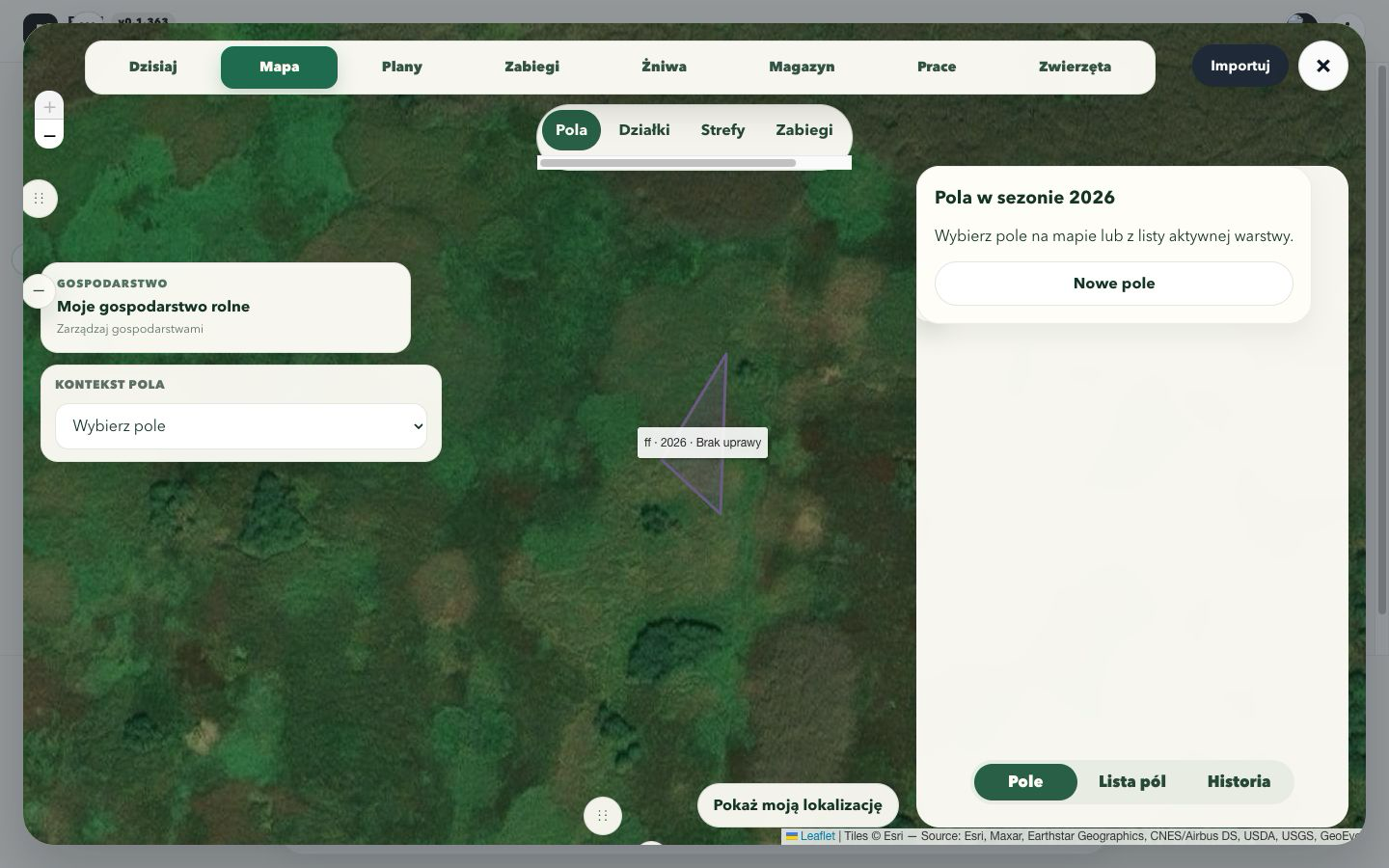
Pola to moduł zarządzania polami produkcyjnymi, działkami referencyjnymi i uprawami sezonowymi. Lista i mapa pokazują te same obiekty: wybór pozycji w panelu wskazuje ją na mapie, a wybór na mapie otwiera jej szczegóły w panelu.
Zacznij od wyboru sezonu. Strzałki przy napisie Sezon [rok] przechodzą do poprzedniego albo następnego roku, a przycisk Bieżący na szerszym ekranie wraca do roku kalendarzowego. Lista pól, ich uprawy, granice, strefy i zabiegi odnoszą się do wskazanego roku. Zmiana sezonu nie zmienia historycznych danych innych lat.
Dwie drogi z ważnym wyjątkiem: asystent może wyjaśnić stan danych, wskazać brak i otworzyć właściwe pole w module Pola, ale dokładną granicę, podział, łączenie, strefę i własny obszar zabiegu kontrolujesz na mapie. Geometrii nie wolno zgadywać z tekstu.
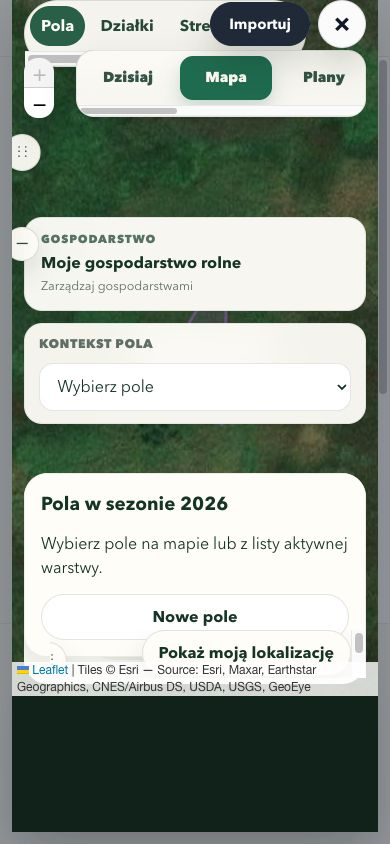
Na telefonie moduł zaczyna od czytelnego widoku mapy. Dolny pasek Pola · sezon [rok] otwiera panel danych, a strzałka w dół ponownie pokazuje całą mapę. Wybranie obiektu bezpośrednio na mapie od razu otwiera jego szczegóły. W panelu przycisk ‹ Pola, ‹ Działki, ‹ Strefy albo ‹ Zabiegi wraca do odpowiedniej listy, natomiast Historia pokazuje historię wybranego pola. Po wejściu do warstwy Strefy bez wybranego pola dotknij jego obrysu na mapie — RolSI otworzy strefy właśnie tego pola. Formularz dodawania lub edycji zajmuje dostępną wysokość ekranu, a podczas rysowania granicy panel znika, aby nie zasłaniać mapy.
| Widok panelu | Znaczenie |
|---|---|
| Pola produkcyjne | Rzeczywista lista pól w wybranym sezonie. Każda pozycja pokazuje pole oraz przypisaną do niego uprawę sezonową. |
| Działki referencyjne | Rzeczywista lista urzędowych działek z ARiMR albo Geoportalu. Działki są źródłem odniesienia i nie edytujesz ich ręcznie. |
| Strefy | Nazwane części wybranego pola, na przykład „Klin przy lesie” albo „Podmokły obszar”. Można używać ich wielokrotnie. |
| Zabiegi | Niezmienne obszary rzeczywiście wykonanych zabiegów. Pokazują stan zapisany w chwili zabiegu. |
Lista pól pokazuje nazwę, uprawę, powierzchnię oraz liczbę powiązanych działek. Lista działek pokazuje numer, powierzchnię oraz nazwy powiązanych pól albo informację o braku powiązania. Szczegóły pola pokazują numery działek referencyjnych, a szczegóły działki — pola produkcyjne, które z niej korzystają. Samo nakładanie się obrysów nie tworzy powiązania — RolSI pokazuje wyłącznie relację zapisaną przy polu.
Na szerszym ekranie zakładka Szczegóły pokazuje aktualnie wybrany obiekt, a sąsiednia zakładka Pola, Działki, Strefy albo Zabiegi wraca do listy danej warstwy. Historia pola zawsze dotyczy pola i sezonu wskazanych u góry — historia sezonu 2025 nie jest zastępowana danymi z 2026 roku. Po rozpoczęciu tworzenia albo edycji RolSI blokuje zmianę gospodarstwa, sezonu, pola i głównego modułu do czasu zapisania lub anulowania szkicu, aby nie zgubić wprowadzonych danych.
Dodanie działki bez pliku ARiMR — przez Geoportal
- Otwórz Pola i przejdź do listy Działki referencyjne.
- W panelu Dodaj działkę z Geoportalu wpisz pełny identyfikator EGiB, nie sam numer działki. Przykładowa budowa identyfikatora:
141201_1.0001.6509. - Naciśnij przycisk pobrania działki.
- RolSI pobierze urzędową granicę z usługi ULDK GUGiK i pokaże ją na mapie.
- Jeżeli granica w Geoportalu zostanie później zmieniona, wybierz działkę i naciśnij Odśwież granice z Geoportalu.
Ponowne pobranie tej samej, niezmienionej działki nie tworzy duplikatu.
Utworzenie pola produkcyjnego — kroki 1/2
Wybierz sezon i naciśnij Dodaj pole. Dalsza praca jest podzielona na dwa kroki:
- Krok 1 z 2 — wybór działek. Wybierz jedną lub kilka działek z listy albo z mapy. Następnie użyj Dalej: dane pola lub Dalej i dostosuj granicę. Jeżeli pole nie ma wynikać z działek referencyjnych, wybierz Nie mam działek — narysuj pole ręcznie.
- Krok 2 z 2 — dane pola i uprawy. Sekcja Pole produkcyjne zawiera stałą nazwę miejsca. Osobna sekcja Uprawa w sezonie [rok] zawiera uprawę oraz opcjonalną odmianę tylko dla tego roku. Sprawdź też sekcję Granica pola i — gdy są potrzebne — dodatkowe nazwy oraz uwagi. Na końcu wybierz Zapisz pole i uprawę.
Powierzchnię końcową oblicza serwer z obrysu — nie wpisujesz jej „na oko”. Pole może odpowiadać całej działce, części działki albo kilku działkom.
Aliasy i uwagi pola są częścią jego zapisanego kontekstu. Gdy później pytasz asystenta o to pole, RolSI powinno przytoczyć je razem z nazwą, uprawą i powierzchnią. Tak samo uwagi nazwanej strefy — na przykład bez nawożenia i ŚOR — są ograniczeniem, które asystent ma uwzględnić w rekomendacji.
Utworzenie pola na telefonie:
- Otwórz Pola i wybierz sezon.
- Wybierz Dodaj pole.
- W kroku 1 z 2 zaznacz działki z listy lub mapy albo wybierz rysowanie ręczne.
- Narysuj lub popraw granicę. Przybliż mapę, jeśli wierzchołki leżą blisko siebie.
- W kroku 2 z 2 uzupełnij osobno Pole produkcyjne oraz Uprawę w sezonie [rok].
- Naciśnij Zapisz pole i uprawę i poczekaj na potwierdzenie.
Na komputerze: kroki są takie same. Mapa zajmuje większą część okna, a panele możesz przeciągać za uchwyty i minimalizować przyciskiem −.
Pamiętaj: działka referencyjna nie jest polem produkcyjnym. Działka jest urzędowym obrysem do podglądu. Pole tworzysz jako osobny obiekt i możesz połączyć je z całą działką, jej częścią albo kilkoma działkami.
Nowy sezon pola
- W module Pola wybierz sezon źródłowy i otwórz właściwe pole.
- Wybierz Przygotuj sezon [kolejny rok]. RolSI przygotuje szkic wersji pola dla następnego sezonu na podstawie dotychczasowej tożsamości i granicy.
- Sprawdź rok docelowy pokazany w przygotowanym szkicu.
- W sekcji Uprawa w sezonie [rok] podaj uprawę i opcjonalną odmianę.
- Naciśnij Aktywuj sezon i poczekaj na potwierdzenie. Po udanym zapisie RolSI przełączy widok na ten sezon.
Przygotowanie szkicu i jego aktywacja są osobnymi etapami. Dopóki RolSI nie potwierdzi aktywacji, nie zakładaj, że nowy sezon jest aktywny. Uprawa z poprzedniego sezonu jest tylko podpowiedzią i nie zostaje automatycznie uznana za uprawę nowego sezonu.
Podział pola
Użyj podziału, gdy jeden dotychczasowy obszar ma zostać prowadzony jako co najmniej dwa odrębne pola z różnymi uprawami.
- Otwórz pole i wybierz Podziel pole.
- Nadaj każdemu wynikowi osobną nazwę, uprawę i opcjonalną odmianę.
- Narysuj granice tak, aby bez luk pokrywały całe pole źródłowe i nie nachodziły na siebie.
- Zapisz podział.
Pole źródłowe zostanie zachowane w historii jako archiwalne. Dotychczasowych zabiegów nie przenosi się do nowych pól „wstecz”.
Łączenie pól
- Wybierz Połącz pola i zaznacz pola z tego samego sezonu.
- Pola muszą mieć zgodną aktualną uprawę i nie mogą nakładać się na siebie.
- Podaj nazwę nowego pola.
- Zapisz połączenie.
RolSI zachowa pochodzenie nowego pola oraz archiwalne dane źródeł.
Nazwana strefa pola
- W module Pola wybierz sezon i właściwe pole produkcyjne.
- Przełącz warstwę na Strefy.
- Naciśnij Nowa strefa.
- Podaj nazwę, na przykład „Klin przy lesie”, i opcjonalne uwagi.
- Narysuj obrys całkowicie wewnątrz pola.
- Zapisz strefę.
Powierzchnię oblicza RolSI. Strefa może później służyć jako obszar wielu zabiegów, ale każda wykonana operacja zachowuje własny historyczny snapshot.
Rzeczywisty obszar zabiegu
Przy nowym zabiegu wybierasz jedną z trzech możliwości:
- Całe pole — domyślna opcja; powierzchnia wynika z zapisanej granicy pola,
- Strefa pola — wybór gotowej, aktywnej strefy,
- Własny obszar — jednorazowy obrys rysowany tylko dla tego zabiegu.
Po zapisaniu obszar zabiegu jest historyczny i nie zmienia się po późniejszej korekcie pola lub strefy. Stary wpis bez geometrii pokazuje komunikat Historyczny obrys nie został zapisany oraz zachowuje tylko zapisaną powierzchnię.
Plany
Tutaj przygotowujesz plan plantacji i zapotrzebowanie na środki produkcji dla konkretnego pola, uprawy i sezonu. Do rozpoczęcia wystarczą pole i uprawa. RolSI wykorzysta dostępne dane gospodarstwa, a brakujących informacji nie zastąpi zerem.
Dwie drogi: napisz w rozmowie, co chcesz zaplanować, albo otwórz Plany w Moim gospodarstwie. Czat i interfejs korzystają z tego samego planu, scenariusza i wersji obliczeń.
Planowanie obejmuje 24 rozróżniane modele upraw: pszenicę ozimą i jarą, jęczmień ozimy i jary, rzepak ozimy, kukurydzę na ziarno, kukurydzę na kiszonkę lub zielonkę, buraka cukrowego, ziemniaka, groch jary i ozimy, słonecznik, soję, owies jary i ozimy, facelię, gorczycę, łubin, grykę, pszenżyto jare i ozime, żyto jare i ozime oraz mieszankę poplonową.
Kukurydza na ziarno i kukurydza na kiszonkę są oddzielnymi modelami. RolSI uwzględnia inny produkt zbioru oraz inny bilans tego, co zostaje na polu po zbiorze. Nie zamienia jednego przeznaczenia w drugie bez decyzji rolnika. Podobnie nie zgaduje gatunku łubinu ani składu mieszanki poplonowej: te dane trzeba podać, ponieważ wpływają na ilość materiału siewnego, bilans składników i wynik.
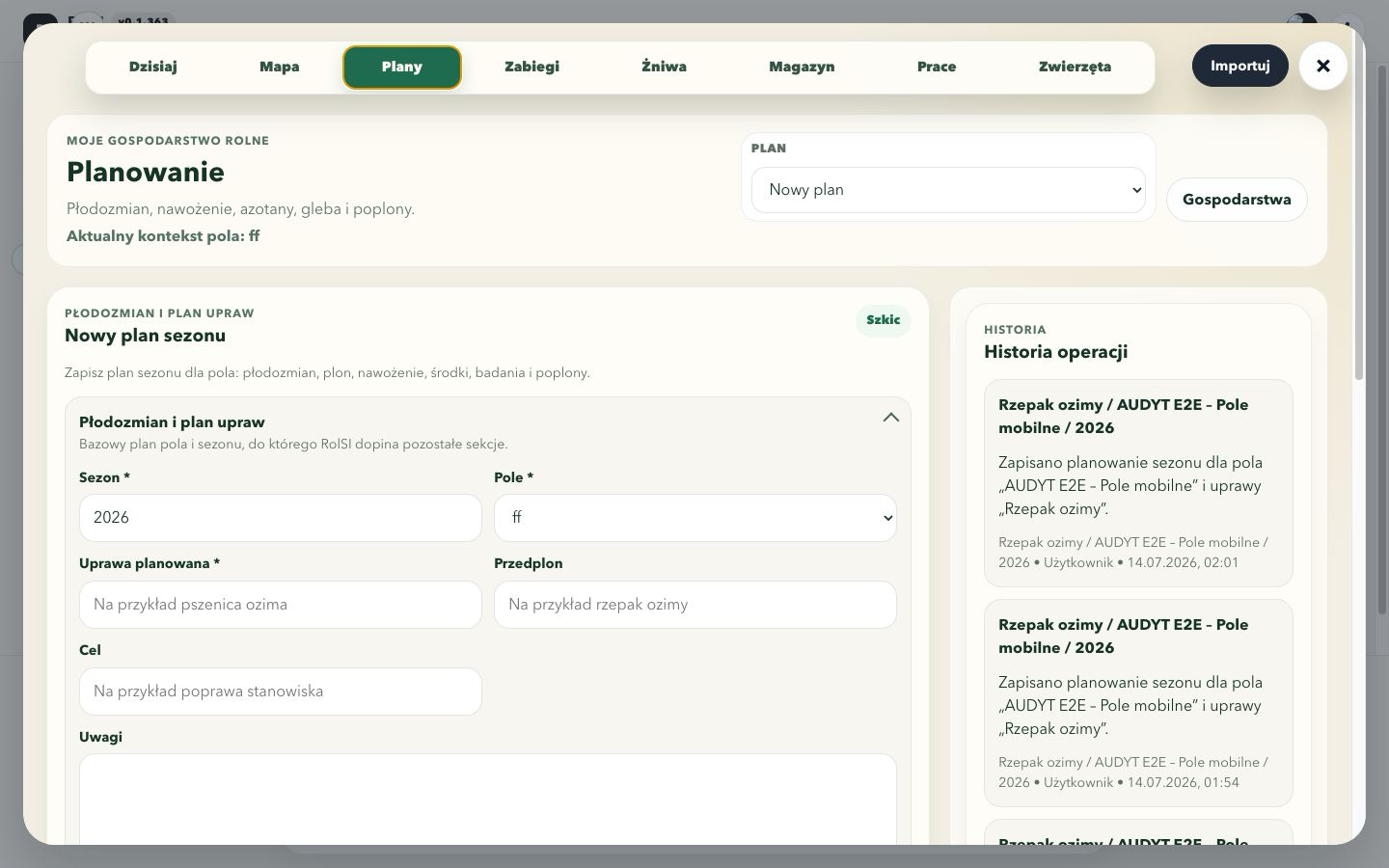

Najważniejsze wyniki
Na górze planu zobaczysz:
- potencjalny zysk,
- sumę kosztów produkcji,
- potencjalny przychód,
- prognozowany zakres plonu,
- kompletność i wiarygodność wyniku.
Kwoty są tak dokładne, jak pozwalają zapisane dane. Status częściowy oznacza, że co najmniej jedna pozycja nie ma jeszcze ceny albo zakresu. Nie oznacza zera. Przy kosztach i przychodach wybierz Szczegóły i korekty, aby sprawdzić składniki albo wprowadzić własną korektę na dany sezon. Nowy koszt wymaga świadomego wyboru kategorii i wpisania kwoty — formularz nie podpowiada wartości domyślnej. Zysku nie wpisuje się ręcznie — RolSI liczy go z przychodów i kosztów.
Nowy plan wspieranej uprawy od razu otrzymuje rozpisany kosztorys referencyjny, prognozowany przychód i potencjalny zysk. Nie musisz najpierw uzupełniać cen każdej pozycji. Koszty są podzielone na bezpośrednie oraz własne i stałe. W szczegółach możesz porównać trzy rozłączne warianty: Według źródła, Netto i Brutto. RolSI nie kopiuje kwoty o nieustalonej podstawie do netto albo brutto i nie miesza nieporównywalnych wariantów.


Cena użyta w planie ma widoczne źródło. Pierwszeństwo ma jawna korekta albo wyłączenie rolnika, następnie rzeczywista partia, zakup, zamówienie lub kontrakt, cena konkretnego produktu dostępna w RolSI, cena właściwej kategorii, a na końcu przypięty model uprawy. Dla ceny plonu pierwszeństwo ma kontrakt lub cena sezonowa rolnika, dalej jednoznaczna aktualna cena rynkowa, na przykład z właściwego raportu ZSRIR, i dopiero model ekonomiczny. Formularze dodawania nie wstawiają tych wartości do pustych pól — pokazują je wyłącznie jako osobne źródła obliczenia.
Dane, założenia i braki
RolSI rozróżnia:
- fakty z gospodarstwa, na przykład powierzchnię pola, historię upraw, aktualne badania gleby i magazyn,
- założenia systemowe wynikające z modelu uprawy i typowej praktyki,
- wartości podane albo nadpisane przez rolnika,
- dane nieuwzględnione, których nie da się bezpiecznie oszacować.
Założenie możesz zmienić albo usunąć. Plan pokaże wtedy wartość źródłową. Lista najważniejszych braków podpowiada, co warto uzupełnić, aby poprawić wynik; nie musisz uzupełniać wszystkiego od razu.
Zakładka Historia zmian pokazuje wszystkie zapisane wersje oglądanego scenariusza, nie tylko stan początkowy i bieżący. Przy każdej wersji zobaczysz czas zapisu, powód zmiany i źródło, na przykład korektę rolnika, odświeżenie pogody albo przeliczenie po realizacji. Historia jest tylko do odczytu i pozwala sprawdzić, skąd wziął się aktualny wynik.

Scenariusze i zapotrzebowanie
Możesz pracować na typowej praktyce, utworzyć wariant intensywny, ekstensywny albo własny, a następnie porównać policzone przez RolSI plon, potrzeby, zakupy, koszty, przychody, zysk i różnice w założeniach. Wybrany scenariusz nie usuwa pozostałych. Porównanie obejmuje także scenariusze z innym przypiętym ŚOR albo innym źródłem ceny; wspólne dane pola, model uprawy, polityka jakości i reguły prawne nadal muszą pochodzić z tej samej rewizji.
Wartości obsady są pokazywane po polsku, na przykład 280 nasion/m² albo 95 000 nasion/ha. Gdy oglądasz wariant, który nie jest aktywnym scenariuszem realizowanego sezonu, RolSI nie przypisuje do niego wyniku rzeczywistego aktywnego wariantu. Samo przełączenie widoku scenariusza niczego nie zapisuje i nie zmienia scenariusza aktywnego.
W Środkach i zakupach zobaczysz potrzebę pola, ilość dostępną w magazynie i ilość do kupienia. Cena partii już kupionej pochodzi z przyjęcia magazynowego. Dla ŚOR RolSI najpierw używa swojej bazy i kwalifikujących się aktualnych ofert skonfigurowanych sklepów rolniczych. Własna cena sezonowa ma pierwszeństwo. Nowa dodatkowa pozycja kosztowa pozostaje bez kwoty, dopóki sam jej nie podasz.
Jeżeli pozycja ochrony nie ma jeszcze konkretnego środka, wybierz Uzupełnij → Wybierz produkt i skład, wskaż pozycję planu i wyszukaj nazwę albo numer rejestracyjny w urzędowym rejestrze ŚOR. Następnie wybierz dokładne zastosowanie z etykiety. RolSI pokaże zapisane w rejestrze zastosowanie, ale nie wstawi za Ciebie dawki, BBCH, daty, statusu użytkownika, metody, warunku ochrony wód, numeru zabiegu ani wyniku monitoringu. Podaj tylko te wartości, które znasz, sprawdź wpływ i dopiero wtedy zapisz zmianę. Bez planowanej daty i jawnej odpowiedzi o monitoringu przypisanie nie zostanie przygotowane.
Wynik pola, uprawy lub całego gospodarstwa
Nad wynikiem wybierz Pole, Uprawa albo Gospodarstwo. Możesz też poprosić w rozmowie o otwarcie dokładnie tego samego zakresu, na przykład:
Ile nawozów muszę kupić dla pszenicy ozimej w sezonie 2026?
Jakie są potencjalne koszty, przychody i zysk całego gospodarstwa w 2026?
Możesz również użyć krótszych, naturalnych poleceń:
Pokaż potencjalny wynik całego gospodarstwa w sezonie 2027. Niczego nie zapisuj.
Pokaż rzeczywisty wynik całego gospodarstwa w sezonie 2026. Niczego nie zapisuj.
Możesz tak samo poprosić o wynik jednej uprawy, na przykład pszenicy ozimej. Jeśli nie podasz sezonu, RolSI nie zgadnie roku — zapyta o niego, a odpowiedź samym rokiem dokończy wcześniejsze polecenie.
RolSI odczyta jeden spójny stan planów i magazynu. Pokaże liczbę uwzględnionych planów i hektarów, potrzeby oraz ilości do zakupu z jednostkami, prognozowany plon, potencjalne koszty, przychody i zysk. Obok wyniku zobaczysz jego kompletność, pozycje wyłączone z sumowania i trzy najważniejsze dane do uzupełnienia. Kwoty netto i brutto ani różne waluty nie są łączone. Magazyn i potwierdzone dostawy są rozdzielane globalnie tylko raz, dlatego ta sama partia nie pomniejsza zakupów na kilku polach jednocześnie.
Karty zysku, kosztów i przychodów są zawsze pierwsze. Przycisk Szczegóły i korekty na karcie wyniku oraz Otwórz plan i korekty przy pozycji składowej otwierają dokładny plan pola. W nim możesz sprawdzić rozpisane pozycje, przejść od razu do kosztów i plonu oraz podać własną cenę sezonową. Niżej w wyniku zbiorczym pozostają widoczne środki i zakupy, prognozowany plon, najważniejsze braki oraz lista uwzględnionych planów. Jeżeli którejś wartości nie da się bezpiecznie zsumować, RolSI pokazuje wynik częściowy i wykluczenie zamiast traktować brak jak zero.
Gdy w wybranym zakresie istnieje co najmniej jeden zapis realizacji albo zbioru, pojawi się przełącznik Potencjalne / Rzeczywiste. Widok rzeczywisty pokazuje osobno koszty rzeczywiste, przychód ze sprzedaży, zysk zrealizowany, wycenę niesprzedanego plonu i wynik produkcyjny z tą wyceną. Wycena zapasu nigdy nie zwiększa przychodu ze sprzedaży. Przykładowo po zbiorze 10 t i sprzedaży 4 t przychód zrealizowany obejmuje wyłącznie 4 t, a pozostałe 6 t pozostaje osobną wyceną zapasu. Różne waluty, podstawy netto/brutto, jednostki tego samego produktu albo wyniki zapisane dla innej wersji planu są wyłączane z sumy i pokazywane jako niezgodność do poprawy.
Gdy prosisz w czacie o wynik potencjalny, RolSI otwiera od razu karty potencjalne. Gdy prosisz o wynik rzeczywisty, odpowiedź podaje obie podstawy wyniku, lecz interfejs otwiera od razu Rzeczywiste. Jest to odczyt — nie powstaje nowa wersja planu ani wyniku.

Zakres zbiorczy niczego nie zapisuje i nie rozpoczyna realizacji planów. Jeśli podasz tylko „kukurydza”, RolSI zapyta, czy chodzi o kukurydzę na ziarno, czy na kiszonkę. Przy łubinie poprosi o gatunek, a przy mieszance poplonowej o skład i udziały — nie przyjmie najpopularniejszego wariantu bez Twojej decyzji.
Sezon na żywo
Po rozpoczęciu pracy z planem sekcja Sezon na żywo pokazuje w jednym miejscu zapisane obserwacje, pogodę pola i wykonane zabiegi. Karty potencjalnego zysku, kosztów i przychodów pozostają na początku wyniku, a oś sezonu uzupełnia je o bieżący stan plantacji.
- Dodaj obserwację otwiera pusty formularz BBCH, monitoringu, agrofaga albo stanu plantacji. RolSI nie wpisuje wartości domyślnych i zapisuje tylko dane podane przez rolnika. Przycisk Uzupełnij przy braku bieżącego BBCH albo monitoringu otwiera ten sam formularz z wybranym dokładnie tym rodzajem obserwacji; pola z wartością, progiem i notatką nadal pozostają puste.
- Odśwież pogodę pobiera pogodę dla tego pola i zapisuje czas pobrania oraz okres ważności. Brak zapisanej pogody jest pokazany wprost.
- Zarejestruj wykonanie najpierw pozwala wybrać rozpoznawalną pozycję ochrony z planu i przygotowuje podgląd rekomendowanego zabiegu. Gdy ten sam produkt występuje w kilku pozycjach, każda opcja pokazuje również cel, termin i dawkę, dzięki czemu wybierasz właściwe okno bez posługiwania się identyfikatorami technicznymi. Nazwę przypisanego produktu zobaczysz także w zakładce Zabiegi warunkowe. Nie musisz wpisywać identyfikatora produktu, dawki, partii magazynowej ani identyfikatora pogody — RolSI pobiera je z bieżącego planu, magazynu i osi sezonu. Sam podgląd niczego nie zapisuje.
- Monitoring może dotyczyć jednego konkretnego agrofaga z wieloczłonowego zastosowania zapisanego w planie. Na przykład obserwacja „żółta plamistość liści kukurydzy” jest porównywana z odpowiadającą jej częścią celu „żółta plamistość liści, fuzarioza”; nie musisz przepisywać całej listy agrofagów z rejestru. Nasilenie nadal musi osiągnąć podany przez rolnika próg, a każda blokada jest wyjaśniona wprost po polsku.
- Zapisz wykonany fakt służy czynności, która już się odbyła. Fakt można zapisać z ostrzeżeniem, również gdy aktualna pogoda nie jest dostępna; ostrzeżenie nie zmienia faktu w rekomendację RolSI.
Obserwacje i wykonane zabiegi są ułożone razem według czasu zdarzenia, a karta pogody pokazuje najnowszy zapis według czasu jego pobrania. Oś sezonu i lista pozycji możliwych do wykonania zawsze dotyczą scenariusza, który właśnie oglądasz — po przełączeniu scenariusza są pobierane ponownie, także wtedy, gdy numer wersji planu się nie zmienił. Przy sprawdzaniu rekomendacji RolSI samo wybiera najnowszą kanoniczną migawkę bieżącej pogody właściwego pola, cyklu i dokładnego okna godzinowego; nowsza prognoza ani zapis historyczny nie zastąpią pomiaru bieżącego, a przeglądarka nie wskazuje migawki samodzielnie.
Każde kolejne przeliczenie planu w trakcie sezonu zachowuje zapisane fakty bieżącego scenariusza: BBCH, monitoring, stan plantacji, pogodę i wykonania. Dlatego korekta ceny, kosztu, przychodu albo założenia nie usuwa kontekstu sezonu z następnej wersji. Gdy zapisana pogoda straci ważność, użyj Odśwież pogodę; RolSI zapisze nową migawkę z jej źródłem i czasem, zamiast przedstawiać prognozę zewnętrzną jako fakt pola.
Przed zatwierdzeniem zobaczysz osobno Plan, Wykonanie, Różnicę i status decyzji dla dokładnie oglądanego scenariusza. Przy kosztach zobaczysz także kompletność, zakres, podstawę ceny oraz brakujące kategorie. Kwota częściowa jest opisana jako znana część kosztu, a nie jako dokładny koszt całkowity. Zabieg zablokowany nie ma przycisku zatwierdzenia. Przy ostrzeżeniach zapis faktu wymaga osobnego, jednoznacznego potwierdzenia. Po zapisie RolSI odświeża plan, zapotrzebowanie, magazyn i ekonomię. Zużycie środka oraz bieżący stan pozycji magazynowej są zapisywane w tym samym batchu, a ekran Magazyn wylicza saldo z pełnego dziennika ruchów, łącznie z realizacjami planu. Jeśli sam zapis się powiedzie, ale odpowiedź albo późniejsze odświeżenie nie dotrze, aplikacja zachowuje identyfikator operacji: równoległe albo późniejsze ponowienie dokładnie tego samego polecenia odczyta jeden trwały wynik bez drugiego przygotowania, zapisu i pobrania środka z magazynu. Użycie tego samego identyfikatora po zmianie pola, scenariusza, pozycji, trybu, czasu, powodu, notatki albo tokenu podglądu kończy się konfliktem i nie uruchamia ponownego przygotowania. Jeśli plan zmienił się w międzyczasie, aplikacja pobiera aktualną wersję i nie powtarza automatycznie mutacji.
Po pierwszym częściowym wykonaniu pojawia się tabela Realizacja pozycji kosztowych. Dla każdej realizowanej pozycji pokazuje plan bazowy, bieżący plan, ilość wykonaną, pozostałą oraz różnicę. Pozostaje dostępna w trakcie sezonu i po jego zamknięciu. Rzeczywista cena zastępuje szacunek wyłącznie dla zużytej ilości; reszta nadal pozostaje w bieżącym planie. Koszt produkcji obejmuje wartość zużytego środka, natomiast wydatki sezonu obejmują zakupioną ilość. Ten sam ruch przyjęcia wykorzystany na kilku polach jest liczony jako wydatek tylko raz, a dwa różne przyjęcia tej samej partii pozostają dwoma wydatkami.
Podpisany podgląd obejmuje także źródło i kwoty rozliczenia magazynowego. Jeżeli przed potwierdzeniem zmieni się cena przyjęcia albo inna część wyniku ekonomicznego, RolSI nie zapisze starego podglądu — poprosi o przygotowanie aktualnego. Niespójna cena, waluta, podstawa albo tożsamość przyjęcia daje wynik niedostępny z informacją do poprawy; nie jest przeliczana na zero ani wartość ujemną.
Plan reaguje również na realizację zapisaną poza ekranem planowania. Rzeczywisty zabieg przypisany do pola i sezonu przelicza dokładnie aktywny plan tego cyklu. Zużycie magazynowe przelicza plan tylko wtedy, gdy jego dokument wskazuje jeden trwały zabieg; zwykłe przyjęcie, zakup albo ruch bez pola nie zostanie przypisany do przypadkowego planu. Najpierw utrwalany jest fakt gospodarstwa, a dopiero potem przeliczany plan. Jeśli przeliczenie nie powiedzie się po zapisie, ponowienie tej samej operacji dokończy je bez utworzenia drugiej realizacji.
Sprzedaż, wynik rzeczywisty i zamknięcie sezonu
Sprzedaż plonu zapisuj jako rzeczywistą transakcję: podaj ilość, jednostkę, cenę, walutę, podstawę netto albo brutto oraz datę. RolSI nie tworzy sprzedaży z ceny referencyjnej. Cena referencyjna może służyć wyłącznie do jawnej wyceny niesprzedanego plonu. Po każdej kolejnej sprzedaży wynik rzeczywisty jest przeliczany i zapisywany jako nowa wersja; wcześniejsze wykonanie zabiegów i zużycie środków pozostają bez zmian.
Możesz też napisać w czacie: „Pokaż rzeczywisty wynik sezonu 2026 dla pola …”. Jest to wyłącznie odczyt: RolSI poda koszty, przychód, zysk, wycenę niesprzedanego plonu, wynik produkcyjny i plon rzeczywisty wraz z porównaniem do planu. Otworzy również aktualny wynik w module planowania, ale nie zapisze sprzedaży, nie zmieni danych i nie zamknie sezonu.
Zamknięcie sezonu jest osobną, jawną operacją. Najpierw zobaczysz podgląd z kosztami, sprzedażą, niesprzedaną ilością, kompletnością i brakami. Dopiero potwierdzenie dokładnie tego podglądu zamyka sezon operacyjnie. Brak kosztu, brak sprzedaży albo brak wyceny nie jest zamieniany na zero: wynik otrzymuje status częściowy albo niedostępny i wskazuje, co należy uzupełnić. Po zamknięciu fakty agronomiczne i strategia są tylko do odczytu, dlatego znikają przyciski dodawania obserwacji, pogody, wykonania i zmiany scenariusza. Przy rzeczywistych kosztach, przychodzie ze sprzedaży i wycenie zapasu wybierz Szczegóły i korekty, aby otworzyć dialog. Formularz nie podpowiada kwoty: wpisujesz nową łączną wartość i uzasadnienie, a RolSI zapisuje datowaną wersję wyniku bez zmiany chwili zamknięcia i historii agronomicznej. Zysku ani wyniku produkcyjnego nie koryguje się bezpośrednio — są ponownie wyliczane. Tę samą korektę możesz zlecić w czacie, podając pole, sezon, rodzaj kwoty, nową wartość, walutę, podstawę netto albo brutto i uzasadnienie. Późniejsza sprzedaż zachowuje korekty i tworzy kolejną wersję wyniku.

Planowanie bez połączenia
Po wcześniejszym otwarciu planu aplikacja może pokazać ostatni poprawnie sprawdzony snapshot również bez internetu. Jest on wyraźnie oznaczony jako zapisany wcześniej i nie jest przeliczany w przeglądarce. Offline możesz przygotować pusty szkic obserwacji lub obsługiwanej korekty, ale RolSI nie dopisuje wartości domyślnych, nie tworzy sprzedaży i nie oblicza zastępczego wyniku. Jeżeli połączenie przestanie odpowiadać podczas zapisu, aplikacja kończy oczekiwanie po kontrolowanym czasie i zachowuje polecenie jako szkic zamiast pozostawiać formularz bez końca w stanie zapisywania. Po odzyskaniu połączenia szkice są wysyłane kolejno z tymi samymi identyfikatorami operacji. Jeżeli plan zmienił się na serwerze, synchronizacja zatrzymuje się na konflikcie i wymaga Twojej decyzji: odrzucenia szkicu albo otwarcia aktualnego planu. Wylogowanie usuwa lokalne prywatne snapshoty i szkice tego użytkownika.
Badania gleby z dokumentu
Zdjęcie albo PDF badania możesz zaimportować zamiast przepisywać wyniki. Import zachowuje dane źródłowe, ale nie zasila planu, dopóki nie przypiszesz badania do właściwego pola i nie uzupełnisz wymaganej metody, jednostki, warstwy oraz zakresu próbki. Parametry jednoznacznie oznaczone jako jedna próbka są zatwierdzane razem. Możesz poprawić rozpoznaną wartość; RolSI zachowa wartość źródłową i zapisze informację o korekcie.
Przykład dla asystenta:
Zaplanuj pszenicę ozimą na polu Północnym na sezon 2028. Pokaż przyjęte założenia, zapotrzebowanie, potencjalne koszty, przychód i zysk. Niczego dodatkowego nie zapisuj bez podglądu.
Asystent przygotuje propozycję minimalnego szkicu bez przesłuchiwania o dane opcjonalne, pokaże założenia i najważniejsze braki, ale niczego jeszcze nie zapisze. Utworzenie szkicu, wybór scenariusza, rozpoczęcie realizacji, anulowanie i każda inna zmiana wymagają osobnego potwierdzenia w następnej wiadomości, na przykład „Tak”. RolSI wykona wtedy wyłącznie jedno dokładne polecenie podpisane przy propozycji. Inne akcje wygenerowane przez model w odpowiedzi na potwierdzenie, także dotyczące pozostałych modułów gospodarstwa, nie zostaną wykonane. Jeżeli wskazane wcześniej pole zostało usunięte albo zastąpione innym polem o tej samej nazwie, RolSI zatrzyma zapis i poprosi o przygotowanie nowej propozycji.
Jeżeli dla tego pola i sezonu istnieje już plan, otwórz go i popraw. RolSI nie powinno tworzyć drugiego planu tego samego sezonu.
W planie pola Północnego na sezon 2028 ustaw cel plonu 8,4 t/ha i porównaj typową praktykę z wariantem intensywnym. Pozostałych założeń nie zmieniaj.
Możesz też napisać „Porównaj wszystkie scenariusze planu na polu Pole Północne w sezonie 2028”. To odczyt bez zapisu: RolSI pobierze wszystkie scenariusze istniejące w tym planie — także własne — i pokaże wartości policzone przez silnik, zamiast ograniczać odpowiedź do aktywnego wariantu.
Korektę limitu budżetu możesz zlecić równie dokładnie, podając pole, sezon, scenariusz i nową kwotę:
Zmień limit budżetu w planie Pole Północne, sezon 2028, scenariusz intensywny z 4000 PLN na 4200 PLN. Najpierw pokaż podgląd i czekaj na moje potwierdzenie.
RolSI odczyta bieżącą wartość z planu i pokaże policzony podgląd zmiany. Możesz też naturalnie dopowiedzieć uprawę, na przykład „w planie kukurydzy na kiszonkę na polu Pole Północne” — nazwą pola pozostanie wtedy „Pole Północne”. Odpowiedź pokazuje wartości zrozumiałe dla rolnika, bez technicznych struktur zapisu. Dopiero osobne „Tak” zapisze dokładnie tę kwotę; opis podglądu bez potwierdzenia wykonania nie oznacza zmiany danych. Krótkie potwierdzenie jest nadal rozpoznawane jako kontynuacja podpisanego podglądu planowania, nawet gdy inne dane gospodarstwa są niepełne.
Przy takiej korekcie RolSI wiąże dokładnie jeden plan po polu i sezonie, zachowuje niewskazane części oraz odrzuca brak albo duplikat zamiast nadpisać przypadkowy rekord. Gdy pasuje kilka planów, zobaczysz polskie etykiety kandydatów. Wybór korzysta z chronionych odnośników i nie ujawnia technicznych identyfikatorów planu, scenariusza, pola ani gospodarstwa.
Plan w trakcie sezonu przez czat
W rozmowie możesz podać bieżący fakt, na przykład:
Pszenica na polu Północnym ma BBCH 31.
Monitoring pola Północnego: septorioza obecna, nasilenie 2.
RolSI najpierw pokaże przyjęty fakt, wpływ na plan oraz trzy najważniejsze uzupełnienia. Jeśli podajesz próg monitoringu, wpisz jego dokładną wartość; RolSI nie dopisze progu z typowej praktyki. Zapis i przeliczenie nastąpią dopiero po osobnym potwierdzeniu, na przykład „Tak” albo „Zatwierdzam”. Potwierdzenie jest związane z dokładnym podglądem, użytkownikiem i rozmową; przy zgodzie wykonywane jest kanoniczne polecenie z najnowszej podpisanej propozycji, a nie nowa treść wygenerowana przez model. Mechanizm pozostaje bezpieczny także po ponownym uruchomieniu aplikacji. Ponowienie po utracie odpowiedzi odtwarza wynik trwałego zapisu, natomiast zmiana planu bez wcześniejszego receiptu kończy się konfliktem i wymaga nowego podglądu. W odpowiedzi i akcji otwierającej planowanie nie zobaczysz technicznych identyfikatorów gospodarstwa, pola, planu, scenariusza ani wersji. Aplikacja rozwiązuje chroniony odnośnik po zalogowaniu i przekazuje do modułu dokładny historyczny snapshot, bez zastępowania go bieżącą wersją planu. Dotyczy to również sytuacji, gdy w międzyczasie przełączysz aktywne gospodarstwo albo plan otrzyma nowszą wersję.
Opis samego stanu plantacji, na przykład „stan jest dobry: rośliny są wyrównane, bez wylegania”, pozostaje obserwacją stanu plantacji. RolSI nie dopisze do niego BBCH, nasilenia ani progu. Otwarcie z odpowiedzi dokładnej historycznej wersji i macierzy porównania może wymagać odczytania danych z Arkusza Google; aplikacja zachowuje aktywne oczekiwanie do minuty, zamiast po 15 sekundach pokazywać przedwczesny błąd.
Przed planowanym zabiegiem poproś o jego sprawdzenie, podając produkt, rodzaj i powód. Jeśli ten sam produkt występuje w kilku pozycjach oglądanego scenariusza, asystent nie wybierze jednej z nich samodzielnie. Pokaże ponumerowane opcje z czytelnym celem, terminem i dawką, a Ty wskażesz dokładnie jeden numer, na przykład 2, opcja 2 albo wybieram 2. Alternatywa, pytanie, warunek lub negacja nie uruchomi podglądu — RolSI poprosi wtedy o jedną decyzję. Wybór jest związany z dokładnym historycznym planem, scenariuszem i wersją; zmiana planu unieważnia go zamiast przenosić na nowszą pozycję. Sam wybór numeru przygotowuje dopiero podgląd i nie jest zgodą na zapis — po nim nadal potrzebne jest osobne „Tak”. Warto podać dokładną datę i godzinę. Możesz też użyć słów „dziś”, „jutro” albo „wczoraj” — RolSI zwiąże je z datą podglądu w polskiej strefie czasu, również przy zmianie czasu letniego i zimowego. Gdy podasz względną datę bez dokładnej godziny, także „jutro rano”, RolSI przesunie datę i zachowa lokalną godzinę oraz minutę podglądu; nie dopisze umownej godziny za słowo „rano”. Jeśli daty i godziny nie podasz, RolSI nie wstawi ukrytej wartości domyślnej: w podglądzie jawnie przyjmie czas bieżącej wiadomości i pokaże go przed zapisem. Ten sam czas zostanie zachowany po potwierdzeniu, ponowieniu żądania albo restarcie. Podgląd niczego nie zapisuje. RolSI korzysta z aktualnego planu, zapisanych BBCH i monitoringu, pełnej historii zastosowań, bieżącego rejestru i etykiety ŚOR oraz wyłącznie pogody pola zapisanej w RolSI. Zatwierdzenie wymaga osobnej wiadomości i nadal dotyczy dokładnie sprawdzonego podglądu.
Jeżeli opisujesz zabieg już wykonany, RolSI może zapisać go jako fakt podany przez rolnika. Taki zapis zachowuje ostrzeżenia walidacyjne i aktualizuje plan, magazyn oraz koszty, ale nigdy nie jest przedstawiany jako rekomendacja RolSI.
Zabiegi
Zapis zabiegu trafia do danych gospodarstwa i do ewidencji wydrukowej. Nowy zabieg wymaga pola z aktywną wersją sezonową i aktualną uprawą. Podaj co najmniej datę, pole, rodzaj zabiegu, produkt, dawkę, jednostkę dawki oraz przyczynę.
Dwie drogi: asystent zapisze zabieg na całym jednoznacznie wskazanym polu albo istniejącej nazwanej strefie; w formularzu możesz dodatkowo narysować jednorazowy Własny obszar.
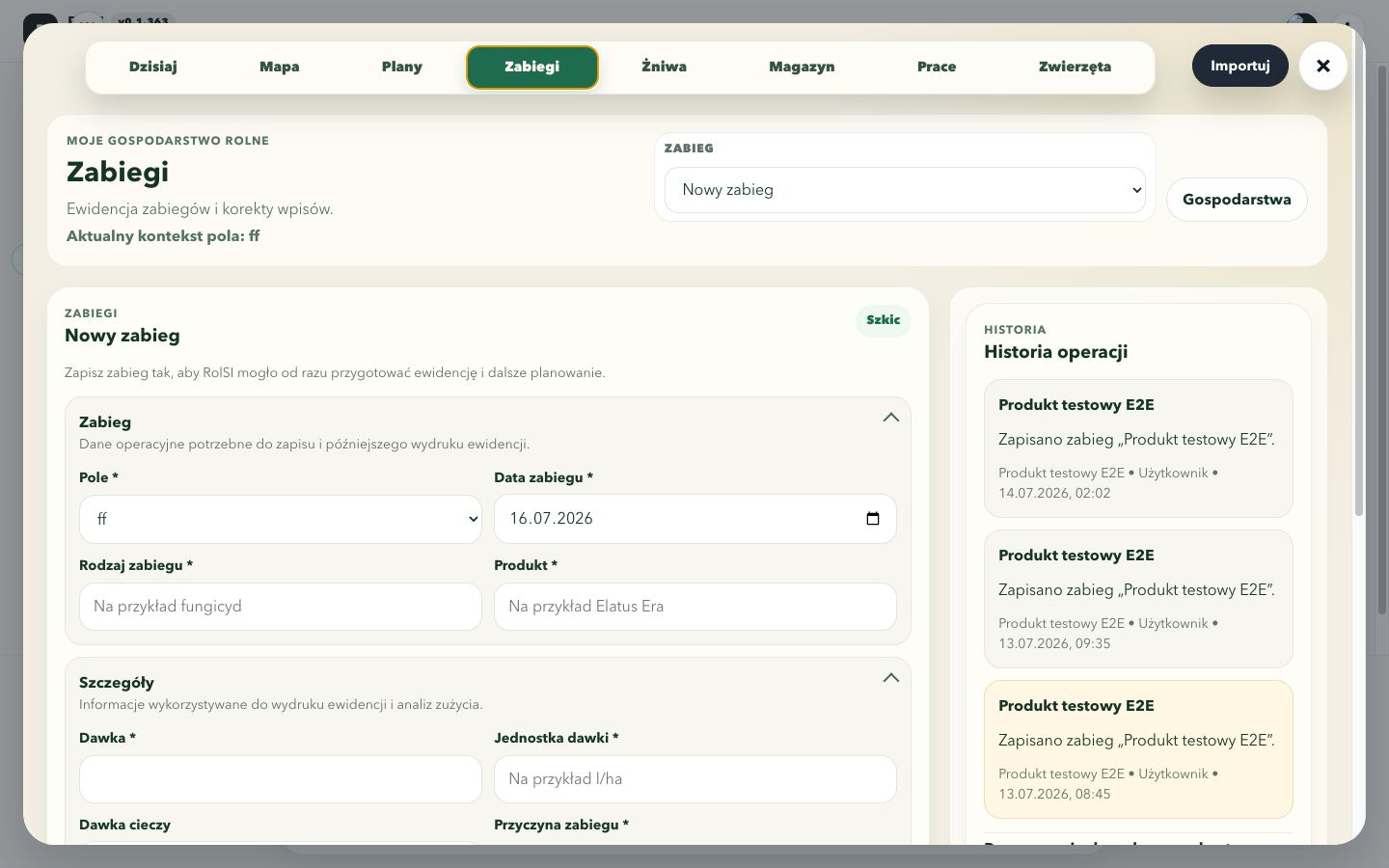
Dane formularza:
- pole i dokładna wersja sezonowa,
- data zabiegu,
- rodzaj zabiegu,
- produkt,
- dodatnia dawka i jednostka dawki,
- opcjonalna dawka cieczy w
l/ha, - obowiązkowa przyczyna zabiegu,
- uwagi,
- obszar: całe pole, strefa albo własny obrys.
Data zabiegu opisuje czynność już wykonaną i nie może przypadać w przyszłości. Planowany oprysk, nawożenie lub inną czynność zapisz w Pracach jako zadanie, a ewidencję zabiegu uzupełnij po wykonaniu.
Powierzchni zabiegu nie wpisujesz ręcznie. RolSI oblicza ją z zapisanego obrysu i utrwala razem z zabiegiem. Nowy zabieg domyślnie obejmuje całe pole.
Po zapisie przez asystenta potwierdzenie podaje produkt, rodzaj, datę, dawkę i rodzaj obszaru oraz udostępnia Otwórz zapisany zabieg. Przycisk prowadzi do dokładnie utworzonego rekordu, więc nie trzeba wyszukiwać go ręcznie na liście.
Jeżeli otworzysz Nowy zabieg bez wcześniejszego wskazania pola, zobaczysz krok Wybierz pole dla nowego zabiegu i przycisk Wybierz pole na mapie. To zwykły początek pracy, a nie błąd wczytywania.
Jeżeli wybrane pole nie ma aktywnego sezonu, wersji sezonowej albo poprawnej granicy, formularz nazwie dokładnie brak i pokaże przycisk Otwórz pole i uzupełnij dane. Użyj go, przygotuj wskazany sezon lub obrys, a następnie wróć do nowego zabiegu.
Pełny przykład:
Zapisz zabieg wykonany 16 lipca na całym polu Północnym. Ochrona fungicydowa, środek Przykład 250 EC, dawka 0,8 l/ha, ciecz 250 l/ha, przyczyna: septorioza, godzina 7:30, wiatr słaby.
Przykład dla strefy:
Zapisz zabieg na strefie „Klin przy lesie” pola Zachodniego: dzisiaj, insektycyd, środek Przykład 200 SC, dawka 0,2 l/ha, przyczyna: szkodniki łuszczynowe.
Jeśli potrzebujesz również kalendarza, dopisz: Utwórz też wydarzenie w kalendarzu RolSI.
Jeśli pytasz o konkretny ŚOR, RolSI korzysta z lokalnego rejestru i etykiet. Przed wykonaniem zabiegu zawsze sprawdź aktualną etykietę środka, numer rejestracji, uprawę, agrofaga, dawkę, termin i status dopuszczenia.
Historia zabiegów używa tej samej czytelnej etykiety co lista: produkt, nazwa pola i data po polsku, na przykład Elatus Era · Pole Północne · 4 cze 2026. Nie trzeba rozpoznawać technicznego tytułu ani daty ISO.
Historyczny zabieg bez zachowanego obrysu jest tylko do odczytu. RolSI nie wymyśla jego dawnego kształtu na podstawie obecnej granicy pola. Obecna wersja nie pokazuje przycisku usuwania przestrzennego zabiegu; korekta musi zachować spójność rekordu zabiegu, wydruku i jego snapshotu obszaru.
Żniwa
Zapisz datę, pole, aktualną uprawę, ilość, jednostkę, wilgotność i uwagi. Powiązane badanie zboża może zawierać nazwę partii, datę próbki, parametr, wynik, jednostkę, odbiorcę i uwagi.
Pytając o wynik żniw, możesz w jednym poleceniu poprosić o porównanie z planem, jakość ziarna i bieżący stan konkretnego produktu, na przykład saletry. RolSI łączy te zapisane dane; nie musisz dodawać słowa „magazyn”. Wskazanie „użyj danych mojego gospodarstwa” nie rozszerza pytania o nazwane pole na wszystkie pola. Brak jednoznacznego planu ogranicza porównanie z planem, ale nie unieważnia zapisanych żniw, badań ani zapasów.
Zapis zbioru danej uprawy w tym sezonie ma od daty żniw pierwszeństwo przed jej wcześniejszym statusem i zabiegami. RolSI nie powinno zalecać oprysku ani ponownej lustracji zebranej uprawy, również wtedy, gdy pole nie ma planu uprawy.
Wpis Żniwa oznacza rzeczywiście wykonany zbiór, dlatego jego data nie może przypadać w przyszłości. Przyszły termin zbioru zapisz jako pracę albo element planu, a wpis żniw dodaj dopiero po wykonaniu.
Jeśli w jednym poleceniu podasz pole, uprawę, datę zbioru, ilość, jednostkę, wilgotność i uwagi, asystent zapisuje dokładnie jeden nowy wpis i zachowuje wszystkie te wartości. Niepełna albo powielona akcja jest odrzucana bez zmiany danych, a nowy zbiór nie nadpisuje wcześniejszego wpisu żniw.
Data próbki zboża również opisuje wykonane pobranie: nie może przypadać przed datą zbioru ani w przyszłości.
Dwie drogi: powiedz Zapisz żniwa… albo wybierz Żniwa → Nowy wpis. Wynik badania możesz dopisać w poleceniu, zaimportować ze zdjęcia przez Moje gospodarstwo → Importuj lub uzupełnić w formularzu.
Zapisane zbiory są opisane nazwą uprawy, pola i datą w polskim formacie, na przykład pszenica ozima / Pole Północne / 15 lip 2026. Pole Partia także używa czytelnej nazwy pola — nie trzeba znać technicznych identyfikatorów RolSI.
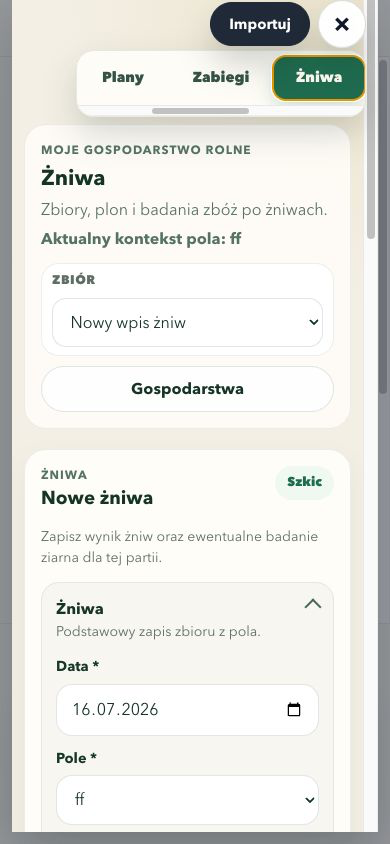
Zapisz żniwa: pole Za Lasem, jęczmień ozimy, 15 lipca, 62 t, wilgotność 13,8%, uwagi: partia trafiła do Silosu 2.
Jeżeli lista upraw jest pusta, wróć do Pola, wybierz właściwy sezon i uzupełnij sekcję Uprawa w sezonie dla pola. Zaimportowane zdjęcie badania zboża może zostać otwarte jako osobny wpis wymagający przypisania do partii.
Magazyn
Magazyn działa jak dziennik ruchów. Dla istniejącej pozycji dodajesz nowe przyjęcie albo wydanie — nie edytujesz ręcznie końcowego stanu.
Dwie drogi: podyktuj dokładny ruch magazynowy albo wybierz Magazyn → Nowy ruch. W obu przypadkach podaj produkt, kategorię, ilość, jednostkę i typ operacji. Jeżeli znasz datę, dokument, lokalizację albo uwagi, dodaj je w tym samym poleceniu — RolSI zachowa każdą jawnie podaną wartość albo odrzuci niepełny zapis bez zmiany danych.
Kompletne polecenie w czacie tworzy propozycję bez zmiany magazynu. Podgląd pochodzi z backendu RolSI. Pokazuje produkt, kategorię, rodzaj ruchu, ilość, jednostkę, datę oraz, gdy dotyczą operacji: partię, czytelny opis ruchu źródłowego, dokument, lokalizację, cenę, walutę, podstawę ceny, opakowanie, skład, stężenie, gęstość, termin ważności i uwagi. Ukrywa techniczne identyfikatory. Pokazuje także datę ustaloną przy jej pominięciu oraz każdą wartość zaproponowaną przez model. „Nic nie zapisano” potwierdza brak zmian. Sprawdź cały podgląd, następnie potwierdź osobną wiadomością „Tak”. Po utracie odpowiedzi ponowne „Tak” dla tej samej propozycji odtworzy trwały wynik bez drugiego ruchu i zmiany salda. Zmiana dowolnego pola wymaga nowej propozycji.
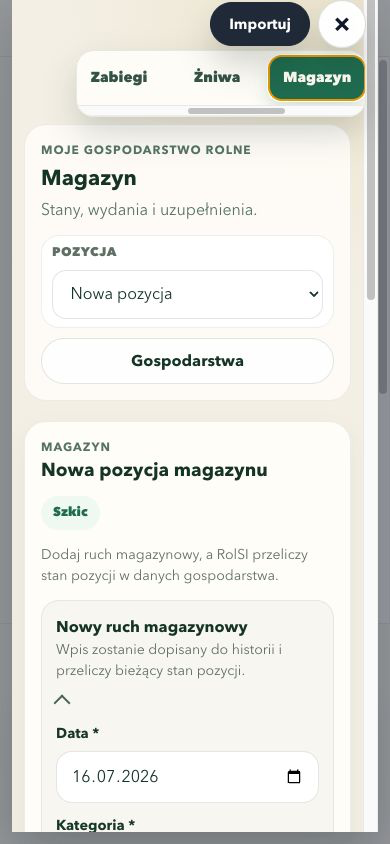
Pola ruchu: data, kategoria, nazwa, ilość, jednostka, typ ruchu, dokument, lokalizacja i uwagi. Dla przyjęcia, zużycia, wydania i sprzedaży dostępne jest też Id partii.
Data ruchu opisuje zdarzenie, które już nastąpiło, dlatego nie może przypadać w przyszłości. Planowaną dostawę, sprzedaż, wydanie albo zużycie zapisz w Pracach jako zadanie.
Typy ruchu: Przyjęcie, Zużycie, Wydanie, Sprzedaż i Korekta.
Przy zużyciu, wydaniu lub sprzedaży towaru z oznaczonej partii wpisz jej Id partii, zgodne z przyjęciem. Puste pole dotyczy tylko zapasu bez oznaczenia — nie oznacza pobrania z dowolnej partii. RolSI sprawdza ilość dostępną w wybranej partii na datę ruchu; nie uzupełnia jej zapasem innej partii. Gdy nie znasz oznaczenia, sprawdź przyjęcie przed zapisem. Zwrot i korekta korzystają z partii wskazanego ruchu źródłowego.
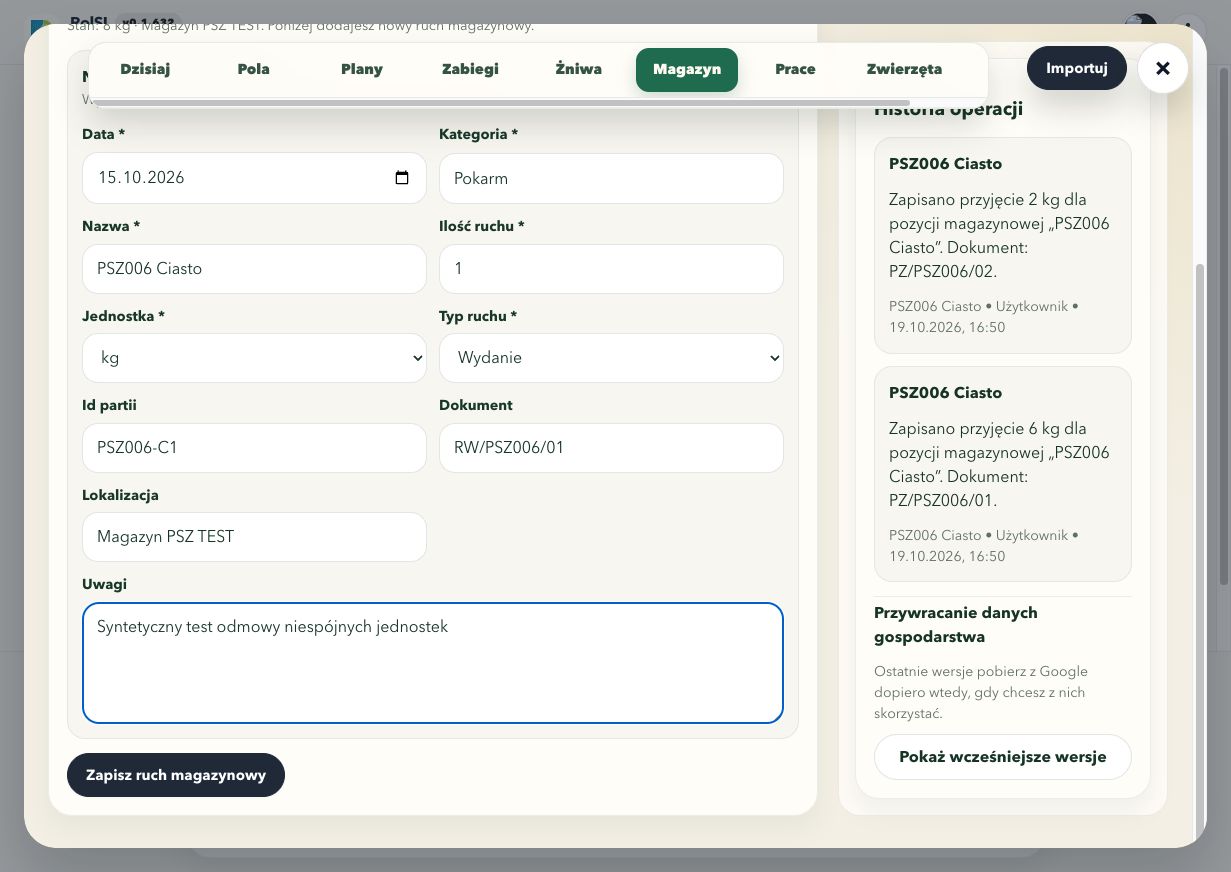
Przy korekcie po spisie podaj różnicę ze znakiem, datę i przyczynę. Przykładowo, jeżeli ewidencja pokazuje 90 słoików, a policzono 86, korekta wynosi −4 szt. Wskaż ruch źródłowy i partię, których dotyczy różnica; jeżeli nie można ich ustalić, najpierw wyjaśnij pochodzenie rozbieżności. Nieznanej przyczyny nie trzeba zastępować domysłem — zapisz, że pozostaje nieustalona. Korekta zachowuje wcześniejsze przyjęcia i wydania. Ponowienie tej samej zatwierdzonej operacji odtwarza jej wynik także wtedy, gdy korekta lub zwrot wyczerpały ilość ruchu źródłowego. Nowe polecenie nie pozwala ponownie odwrócić już rozliczonej ilości.
W czacie wskaż źródło korekty numerem dokumentu, datą, ilością lub partią. RolSI wiąże korektę z pasującym ruchem z odczytanej historii — nie musisz przepisywać wewnętrznych identyfikatorów. Jeśli pasuje kilka ruchów, doprecyzuj ich dane przed zatwierdzeniem. Podgląd pozwala sprawdzić źródło i wartości korekty przed zapisem.
Uwagi do ruchu mogą zawierać średniki i kilka zdań. Przy zapisie w czacie po etykiecie Uwagi: podaj cały opis w jednym wierszu. Jeśli dopisujesz kolejne pole po uwagach, oznacz je etykietą, na przykład ; dokument: albo ; lokalizacja:. Przed potwierdzeniem sprawdź pełną treść uwag w podglądzie ruchu.
RolSI sprowadza naturalne warianty nazw operacji do jednego typu, dlatego zużycie i zapis techniczny bez polskich znaków nie tworzą dwóch różnych rodzajów ruchu.
Zapisz rzeczywiste przyjęcie do magazynu: nazwa produktu: RSM 32; kategoria: Nawóz; ilość: 1000; jednostka: kg; typ ruchu: Przyjęcie; data ruchu: 17.07.2026; dokument: FV 44/07; lokalizacja: Magazyn główny; uwagi do ruchu: dostawa testowa bez danych kontrahenta.
Zapisz wydanie 250 kg saletry na pole Północne, dzisiaj.
RolSI nie pozwoli wydać więcej niż wynosi bieżący stan ani zmienić jednostki tej samej pozycji.
Różne miary pozostają oddzielne: 8 kg ciasta i 20 l syropu nie tworzy zapasu 28 kg ani 28 l. Brak lub różne jednostki wcześniejszych ruchów tej samej pozycji blokują zapis, także ponowienie operacji. Wyjaśnij jednostki źródłowe; RolSI nie zgaduje przelicznika ani nie zmienia historycznych ilości.
Ruch istniejącej pozycji aktualizuje jej dziennik i saldo w aktywnym gospodarstwie, bez nowego arkusza, wydarzenia kalendarza ani duplikatu pozycji.
W rozmowie ilość z karty Magazyn oznacza bieżące saldo po wszystkich ruchach. Ilość i uwagi z Ruchów magazynowych opisują tylko jedno przyjęcie, zużycie albo wydanie. Przy obliczaniu, na ile dni wystarczy pasza, RolSI używa salda oraz zapisanej liczebności i dawki żywieniowej — nie utożsamia opisu jednego wydania z czasem wystarczalności całego zapasu.
Możesz porównać kilka pozycji w jednym pytaniu. Każda dokładnie nazwana pozycja zachowuje własny stan, lokalizację i historię ruchów.
Po wybraniu istniejącej pozycji zawsze dostajesz pusty formularz nowego ruchu. To zabezpiecza przed przypadkowym powtórzeniem ostatniej ilości.
Ponowienie tej samej operacji po utracie odpowiedzi sprawdza zapisany ruch. RolSI pokazuje bieżący stan i informuje o wcześniejszym zapisie, bez drugiego ruchu, wpisu historii ani przywracania starych danych do formularza. Pozycję otworzysz z akcji w rozmowie. Ruch ze zmienionymi danymi jest osobną operacją.
Lista i podsumowanie pozycji jednakowo formatują ilości po polsku, z przecinkiem dziesiętnym i odstępem tysięcy: 1,58 t, 76 992 kg, 1 500 kg.
Historia operacji rozróżnia rodzaj ruchu oraz pokazuje ilość, jednostkę i numer dokumentu, jeżeli został podany. Przyjęcie i późniejsza sprzedaż tej samej pozycji nie są więc opisane identycznie.
Prace
Możesz połączyć zmianę jednego zadania z odczytem grupy, na przykład: Oznacz zadanie „Kontrola poideł K-11” jako wykonane i pokaż zadania z prefiksem „Kontrola poideł”. Prefiks to początek tytułów, które chcesz zobaczyć. Kilkuwyrazowy prefiks podaj w cudzysłowie. RolSI zmienia tylko wskazany rekord, a listę przedstawia z nazwami i aktualnymi statusami pozostałych zadań tej grupy. Jeśli zakres danych jest ograniczony, powinien to wyraźnie zaznaczyć.
Twórz zadania z terminem, priorytetem, statusem i powiązaniem z polem albo obszarem.
Plan czynności, na przykład szczepienia zwierząt, pozostaje zadaniem w Pracach. Po zapisie wybierz Otwórz zapisane zadanie, aby przejść do właściwego wpisu. Sam termin ani jego upłynięcie nie potwierdzają wykonania czynności.
Gdy praca nie została wykonana i nie znasz nowego terminu, napisz na przykład: Przełóż zadanie „Wywóz gnojowicy na P1” z powodu warunków pola. Wycofaj termin, nowy pozostaje nieustalony. Zachowaj poprzedni termin w uwagach. RolSI aktualizuje to samo zadanie, pozostawia je otwarte i usuwa odwołaną datę z pola Termin. Data realizacji pozostaje pusta. Samo przełożenie nie zapisuje zabiegu, rozchodu magazynowego ani pracy na innym polu. Po zmianie otwórz zapisane zadanie i sprawdź uwagi oraz pusty termin.
Jeśli opisujesz wcześniejszą sytuację albo datowany przykład, podaj datę odniesienia wprost. W opisie z 15.10.2026 polecenie przełożenia niewykonanego przeglądu na piątek oznacza 16.10.2026. RolSI liczy dzień tygodnia od daty tego opisu; bez jawnej daty odniesienia używa rzeczywistego dnia bieżącego. Zadanie pozostaje Do wykonania, z pustą datą realizacji i powodem przełożenia w uwagach. Data opisu nie zmienia rzeczywistego czasu zapisu historii ani nie potwierdza wykonania pracy.
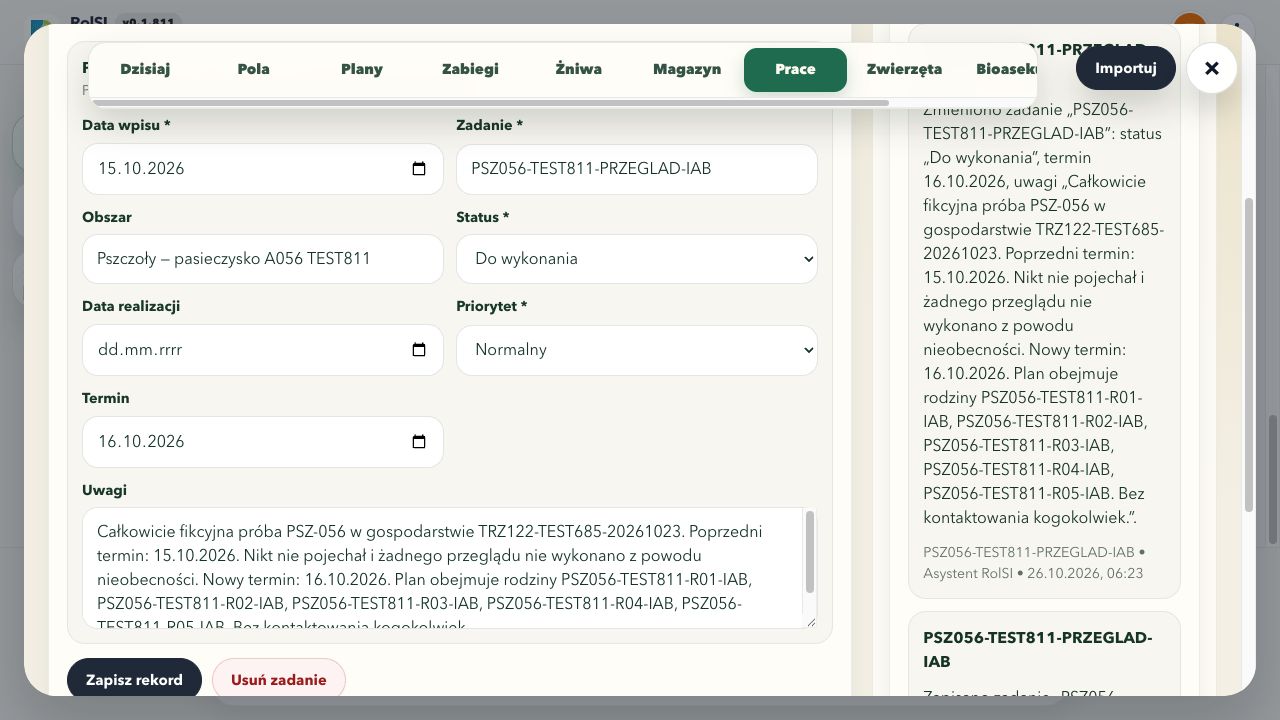
Dwie drogi: napisz Dodaj pracę… albo wybierz Prace → Nowa praca. Zakończenie wykonasz poleceniem Oznacz … jako zrobione lub przyciskiem Zrobione.
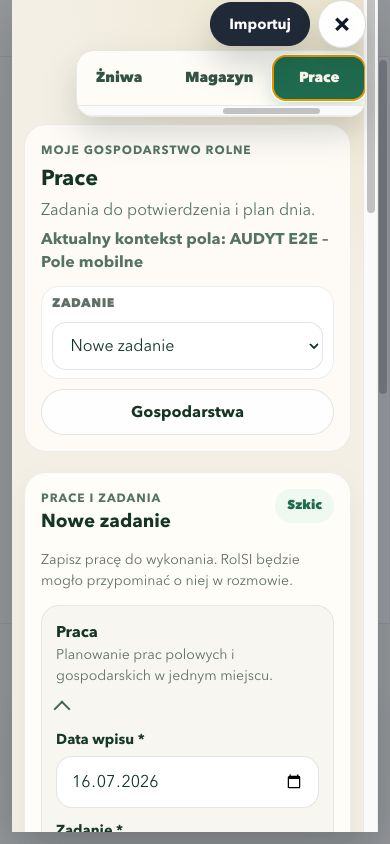
Pola zadania: data wpisu, nazwa zadania, obszar, status, data realizacji, priorytet, termin i uwagi.
Statusy: Do wykonania, Zamówione, W toku, Wymaga uzupełnienia, Zrobione. Priorytety: Wysoki, Normalny, Niski.
Status Zamówione oznacza, że zamówienie usługi zostało już złożone, ale usługa pozostaje niewykonana. Termin jest planowanym dniem wykonania, a data realizacji pozostaje pusta. Sam zamiar zamówienia to nadal Do wykonania. Przykładowo zamówiony odbiór padłych zwierząt nie potwierdza przekazania zwłok ani dokumentu odbiorcy i nie powoduje kolejnego ubytku żywych. Zadanie pozostaje otwarte i widoczne w planie dnia. Możesz wybrać ten status w formularzu albo powiedzieć asystentowi, że usługę już zamówiono.
Status Wymaga uzupełnienia służy zadaniom, dla których brakuje danych albo dokumentów, na przykład odpowiedzi na wezwanie do uzupełnienia informacji o zakładzie. Takie zadanie pozostaje otwarte i widoczne w planie dnia. Termin oznacza planowany dzień wykonania; nie jest potwierdzeniem przekazania dokumentów urzędowi.
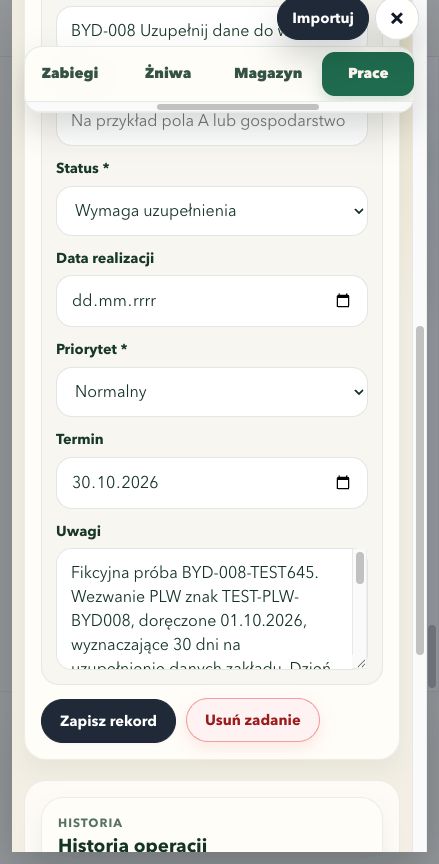
Priorytet podany naturalnie, na przykład pilne, jest zapisywany jako jedna z trzech wartości powyżej. Nieznana wartość zostanie odrzucona zamiast trafić do zadania jako niespójna etykieta.
W poleceniu do asystenta możesz użyć naturalnego określenia planowane, zaplanowane, otwarte albo do zrobienia; RolSI zapisze kanoniczny status Do wykonania, aby zadanie od razu było poprawnie widoczne na pulpicie.
Jeżeli w jednym poleceniu podasz nazwę, obszar, status, priorytet, datę wpisu, termin i uwagi nowego zadania, RolSI zachowa wszystkie te wartości w jednym nowym wpisie. Niepełna albo powielona akcja asystenta zostanie odrzucona bez zmiany danych; utworzenie nowego zadania nie może też wskazać i nadpisać wcześniejszego rekordu.
Możesz zapisać także pracę już wykonaną. Podaj datę wykonania, na przykład: Zapisz wykonaną kontrolę poideł K1–K3 z 24.10.2026, godz. 13:00, wykonawca TEST-OP; K4 pozostaje bez kontroli. RolSI zachowa datę w osobnym polu Data realizacji, a godzinę, wykonawcę i zakres w uwagach. Data wpisu może być późniejsza. Brak daty wykonania w poleceniu do czatu wymaga doprecyzowania; nie oznacza automatycznie dnia bieżącego. Niewykonany zakres pozostaje osobnym otwartym zadaniem.
Utwórz nowe zadanie w Pracach: nazwa zadania: Kontrola wilgotności ziarna w Silosie 2; obszar: Magazyn; status: Do wykonania; priorytet: Wysoki; data wpisu: 17.07.2026; termin: 18.07.2026; uwagi: pobrać trzy próbki z góry, środka i dołu silosu.
Dodaj pracę: sprawdzić pułapki na chowacza na polu Rzepak, termin jutro, priorytet wysoki.
Oznacz naprawę opryskiwacza jako zrobioną.
Przełóż termin istniejącego zadania „Kontrola masy tuczników” z 24.07.2026 na 25.07.2026. Zachowaj status, priorytet, obszar i uwagi bez zmian. Nie twórz nowego zadania.
Zmiana statusu, terminu, priorytetu, obszaru albo uwag istniejącego zadania aktualizuje dokładnie rozpoznany wpis. RolSI wiąże zadanie po jednoznacznej nazwie albo zapisanym identyfikatorze, odrzuca duplikaty i nie tworzy drugiego zadania, gdy celem była korekta. Po udanej zmianie otwiera poprawiony wpis.
Lista pokazuje maksymalnie 100 zadań. Najpierw widzisz aktywne wpisy w kolejności: zaległe, najbliższy termin, priorytet; pod nimi są zakończone zadania od najnowszej daty realizacji. Dzięki temu możesz wrócić do wykonanego zadania bez wyszukiwania go w historii operacji.
Po zmianie statusu z Zrobione na W toku, Wymaga uzupełnienia albo Do wykonania data realizacji jest czyszczona. Ponowne ustawienie Zrobione uzupełnia bieżącą datę, którą możesz poprawić przed zapisem. Data wpisu i data realizacji nie mogą przypadać w przyszłości; przyszły planowany dzień pracy podaj w polu Termin.
Odznaka Zapisane nad formularzem potwierdza tylko, że rekord zadania istnieje. O wykonaniu pracy zawsze decyduje pole Status. Historia ręcznej zmiany pokazuje nowy status, a przy zakończeniu także datę realizacji.
Gdy formularz został otwarty po zapisie asystenta, komunikat Wpis zapisany przez asystenta dotyczy pierwszego otwarcia wyniku. Po ręcznej korekcie znika, aby nie przypisywać użytkownikowi kolejnej zmiany do asystenta.
Jeżeli zapiszesz żniwa, a otwarta lustracja lub ochrona tej samej uprawy ma późniejszy termin, pulpit Dzisiaj przeniesie ją do decyzji wymagających sprawdzenia. Zadanie nie jest usuwane ani automatycznie kończone — otwórz je i zdecyduj, czy zmienić treść albo termin, czy oznaczyć je jako zrobione. Zwykłe prace pożniwne, takie jak zbiór słomy, nadal pozostają w planie.
Zwierzęta
Bioasekuracja ma osobną sekcję w Moim gospodarstwie. Zapiszesz w niej wejście osoby, wykonaną dezynfekcję albo wykonane mycie pojazdu. Wybierz rodzaj wpisu i konkretne miejsce, uzupełnij znaną datę, godzinę, osobę, rolę oraz cel lub metodę. Zaznacz potwierdzenie, że zdarzenie miało miejsce. Nieznane dane pozostaw puste — zapisany wpis pokaże braki do uzupełnienia. Godzina oznacza lokalny czas zdarzenia, a data zapisu nie zastępuje nieznanej daty wykonania.
Możesz też polecić w czacie: „Zapisz wejście serwisanta 15.10.2026 o 09:10 do B1; nazwiska i zakresu usługi nie znam”. Sam wpis wejścia nie potwierdza dezynfekcji. Rejestr dotyczy wyłącznie wskazanego miejsca i nie poświadcza skuteczności zabiegu. Przyszłe mycie lub przypomnienie zapisz w Pracach, a wykonanie potwierdź dopiero po faktycznej czynności. Zapisany wpis wybierzesz z listy w sekcji Bioasekuracja; przed korektą odśwież dane, aby użyć bieżącej wersji.
Jeśli przy dodawaniu stada lub pasieki brakuje danych, odpowiedz na pytanie asystenta w tej samej rozmowie. Doprecyzowanie uzupełnia wcześniejsze polecenie, zachowując jego nazwę, gospodarstwo i lokalizację. Po odpowiedzi sprawdź potwierdzenie oraz zapisany rekord. Opcjonalna grupa stada lub linia matki może pozostać pusta; jej brak nie ukrywa podanej lokalizacji i pozostałych danych profilu.
Sekcja obsługuje stada bydła, trzody, drobiu i pszczół. Każde stado ma profil oraz historię zdarzeń.
Przy sprzedaży żywych zwierząt podaj stado, liczbę wydanych sztuk, datę i stan po sprzedaży. RolSI zapisuje sprzedaż żywca oraz ubytek w historii stada. Sam wyjazd do rzeźni nie tworzy zapasu mięsa ani sprzedaży tusz w magazynie gospodarstwa.
Przy ocenie pakietu uboju na użytek własny wskaż konkretną tuszę i zwierzę, datę, cel, lokalizację oraz źródłowe dokumenty. Zawiadomienie, wynik badania i dokument leczenia mają odrębny zakres; same trzy dokumenty nie potwierdzają kompletności. Dla zwykłego planowanego uboju świń poinformuj właściwego powiatowego lekarza weterynarii co najmniej 48 godzin przed ubojem — § 4 ust. 1, tekst jednolity Dz.U. 2026 poz. 1091, według stanu na 15.10.2026. Data sporządzenia dokumentu nie zastępuje dowodu poinformowania. Ubój powypadkowy ma odrębne zasady, a lokalizacja może oznaczać dodatkowe wymagania i badania.
W jednym pytaniu możesz połączyć zadanie dotyczące wskazanego stada z pytaniem o wykonane podania. Plan, jego odwołanie i faktyczne wykonanie pozostają odrębnymi informacjami. Niewykonany plan nie wydłuża okresu po wcześniejszym podaniu, a odwołanie planu nie usuwa ograniczeń wynikających z wykonanych czynności.
Przemieszczenie zwierząt między dwoma już zapisanymi stadami możesz podać jako wielkość ruchu, na przykład „Przenieś 15 sztuk z K1 do K2”, wraz z datą i opisem. RolSI sprawdza oba stada, wylicza stany po przeniesieniu i zapisuje obie strony razem. Przed wysłaniem możesz poprawić liczbę w polu wiadomości. Po zapisie sprawdź obie liczebności i historie. Brak celu lub zbyt mały stan źródła wymaga wyjaśnienia; przemieszczenie nie jest zgłoszeniem do IRZ i nie usuwa wcześniejszych ograniczeń zwierząt.
Jeżeli jedna wiadomość opisuje kilka różnych faktów, podaj każdy z jego stadem, datą i liczbą sztuk, np. „Anna przeniosła 5 sztuk z K1 do K2, a Jan odnotował padnięcie jednej innej sztuki w K1; zapisz je osobno w tej kolejności”. Przemieszczenie ma dwustronny ślad, a padnięcie własne zdarzenie i ubytek z bieżącego stanu. Wspólna godzina nie oznacza duplikatu. Opis drugiego faktu w uwagach pierwszego nie zastępuje osobnego zapisu. Sprawdź wszystkie potwierdzenia oraz obie historie; nie ponawiaj całej wiadomości, jeżeli część została już zapisana. Najpierw ustal, które zdarzenia istnieją. Przyczyna padnięcia, leczenie i zgłoszenie urzędowe pozostają odrębnymi danymi lub czynnościami.
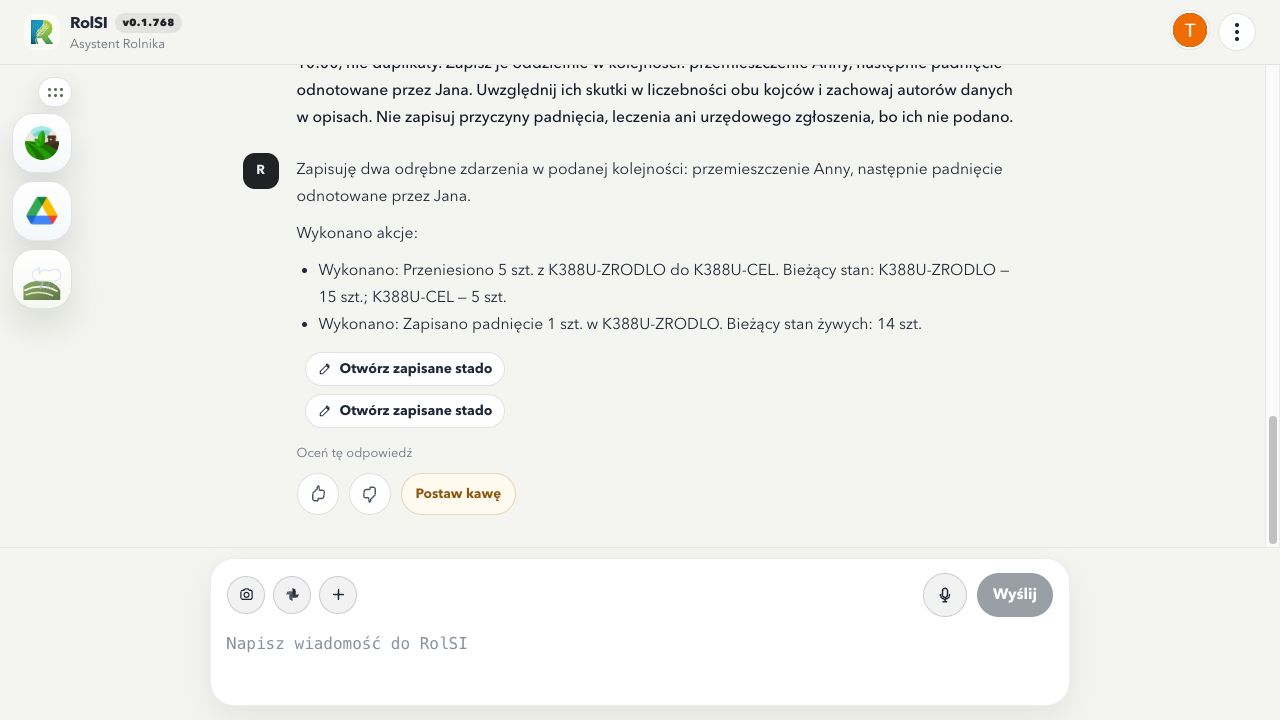
Przy zapisie wykonanego podziału grupy podaj nazwy obu stad, liczebność każdej grupy po podziale, datę oraz identyfikatory przeniesionych zwierząt. Na przykład: „A ma 13, nowa B ma 7”. Wcześniejsze podanie dotyczące 20 sztuk nadal opisuje te same 20 zwierząt. Nowa nazwa grupy nie usuwa ich historii ani ograniczeń; w opisach przemieszczenia zachowaj źródła wcześniejszych podań. Sam podział nie potwierdza nowego podania ani rozchodu magazynowego. Po zapisie sprawdź obie liczebności i obie historie.
Po poleceniu dotyczącym zwierząt możesz w krótkim pytaniu kontrolnym ponownie podać sam kod tego samego stada, np. „Sprawdź teraz zapisaną historię A1”. RolSI dobiera zakres odczytu z rozmowy i sprawdza bieżące dane gospodarstwa. Gdy wracasz po zmianie tematu, wskaż ponownie gatunek i stado. Wcześniejsza odpowiedź w rozmowie nie zastępuje potwierdzenia aktualnego zapisu.
O minimalne warunki utrzymania bydła możesz zapytać w czacie. Podaj kategorię i wiek zwierząt, masy, liczebność, dostępną powierzchnię oraz system: stanowiskowy, z legowiskami, bez legowisk na ściółce albo otwarty. RolSI oddziela wymagania dla cieląt od norm dla pozostałego bydła oraz minimum prawne od warunków dopłat. Przy rozbieżności źródeł powinien pokazać oba brzmienia i zakres oceny. Sam rachunek nie potwierdza całego dobrostanu ani wykonania zmian w budynku.
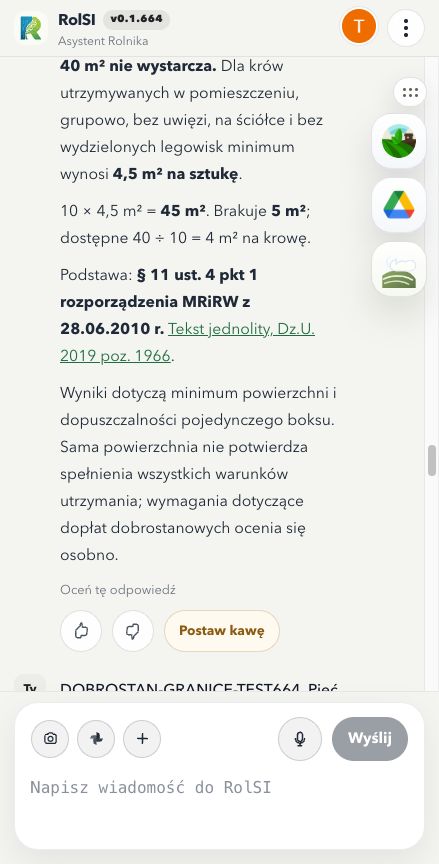
Dwie drogi: opisz stado lub zdarzenie w rozmowie albo wybierz Zwierzęta → Nowe stado / Dodaj nowe zdarzenie i uzupełnij pola gatunkowe.
Nowe stado zaczyna od neutralnego pola Gatunek — Wybierz. Profil bydła, trzody, drobiu albo pasieki pojawia się dopiero po świadomym wyborze, więc formularz nie zapisze przypadkowo bydła tylko dlatego, że było pierwszą pozycją na liście.
Po zmianie gatunku formularz od razu przełącza nazwy sekcji, etykiety, jednostki i pola szczegółowe. Dla drobiu zobaczysz między innymi Profil drobiu, Tydzień cyklu i Upadki, a nie pola rozrodu bydła.
Szczegółowe pole gatunkowe może samodzielnie opisywać cykl. Przykładowo zapisany Tydzień cyklu drobiu albo Etap produkcji trzody wystarcza do uznania cyklu za uzupełniony; nie trzeba powtarzać tej samej informacji w ogólnym polu Cykl produkcyjny.
W jednym poleceniu możesz podać nazwę, gatunek, liczebność, status, lokalizację, grupę technologiczną, zdrowie, żywienie oraz pierwsze zdarzenie. Asystent zapisze każdą z tych informacji w jej właściwym polu i otworzy dokładnie utworzone stado w sekcji Zwierzęta. Jeśli czegoś rzeczywiście brakuje, formularz wskaże tylko aktualny brak.
Wspólne dane stada: gatunek, nazwa, liczebność, jednostka, status, lokalizacja i uwagi.
Liczebność stada i liczba upadków są liczbami całkowitymi, a procentowa wydajność lub nieśność mieści się w zakresie 0–100%. Wartość 0 jest poprawnym, znanym wynikiem — na przykład przed rozpoczęciem nieśności — i różni się od pustego pola oznaczającego brak pomiaru. Dostępne statusy stada to Aktywne, Wygaszane i Archiwalne.
Przy tworzeniu stada w rozmowie RolSI zachowuje wszystkie jawnie podane dane: naturalną nazwę również wtedy, gdy stoi przed dwukropkiem, gatunek, liczebność, status, lokalizację, grupę technologiczną, zdrowie, żywienie, wynik wydajności wraz z jednostką, datę, typ i opis pierwszego zdarzenia oraz uwagi. Niepełna akcja asystenta jest odrzucana bez utworzenia częściowego stada. Przy długim opisie warto rozdzielić informacje średnikami i użyć etykiet, na przykład Status:, Stan zdrowia: albo Opis zdarzenia: — ułatwia to również późniejsze sprawdzenie polecenia.
W jednej wiadomości możesz utworzyć odrębnie nazwane stada, np. „Dodaj stado drobiu Hala 1: brojlery, 20 000 sztuk. Dodaj stado Hala 2: brojlery, 8 000 sztuk.” Każda liczebność należy do wskazanego przy niej stada. Spacja między grupami cyfr jest separatorem tysięcy; 20 000 oznacza dwadzieścia tysięcy ptaków.
Profil: kategoria, ważna data, cykl produkcyjny, zdrowie, żywienie i wskaźnik wydajności albo kondycji właściwy dla gatunku. Data odniesienia, wejścia lub wstawienia opisuje stan już zaistniały i nie może przypadać w przyszłości.
Pola gatunkowe:
- bydło — faza rozrodu i dni laktacji,
- trzoda — etap produkcji i średnia masa,
- drób — tydzień cyklu i liczba upadków,
- pszczoły — linia i rocznik matek, typ ula lub stan rodziny, siła rodzin albo wynik miodobrania wraz z jednostką, pożytek główny i status warrozy.
Zdarzenie: data, typ i opis. Nowe stado zawsze zaczyna od pierwszego zdarzenia. Jeżeli nie podasz osobnego zdarzenia, RolSI zapisze neutralny początek historii Utworzenie stada z datą odniesienia, a przy jej braku — z bieżącą datą, i nazwie ten skutek w potwierdzeniu. Dopisanie samej obserwacji w czacie zachowuje liczebność, status, żywienie i pozostałe dane profilu. W formularzu Dodaj nowe zdarzenie tworzy kolejny wpis osi czasu; pola profilu zmieniaj wyłącznie przy potwierdzonej zmianie stanu. Data zdarzenia nie może przypadać w przyszłości; zaplanowaną kontrolę, szczepienie albo inną czynność zapisz jako zadanie.
Padnięcie i stan żywych: podaj stado, datę i liczbę padłych. Przy znanym stanie RolSI zapisze nową liczebność wraz z datowanym zdarzeniem, np. W Zagrodzie A z 12 świń padły 2 dnia 5 września. Po padnięciu stan żywych wynosi 10 sztuk — zapisz go od tego dnia. Odbiór tych samych zwłok nastąpił 7 września — zapisz go osobno, bez drugiego ubytku. Historyczna liczba przed zdarzeniem i jawny stan po zmianie są odrębnymi danymi. Odbiór zachowuje własną datę i powiązanie z padnięciem. Brak liczebności, niejednoznaczna historia lub późniejsze zmiany wymagają wyjaśnienia; opis nowego stanu nie zastępuje zmiany pola liczebności.
Samodzielnie: otwórz właściwe stado, ustaw potwierdzoną Liczbę sztuk, rozwiń Ostatnie zdarzenie, wybierz Dodaj nowe zdarzenie i wpisz datę, typ oraz opis padnięcia. Zapisz rekord. Późniejszy odbiór dodaj jako kolejne zdarzenie z jego datą, zachowując liczbę żywych. Przy korekcie sprawdź rzeczywiste pola i wcześniejszą historię; nie dodawaj drugi raz tego samego padnięcia. Wpis nie zastępuje dokumentu odbiorcy UPPZ ani zgłoszenia urzędowego.
Jeśli po zapisaniu nowego zdarzenia w formularzu połączenie urwie się przed potwierdzeniem, ponów zapis tych samych danych w tym samym otwartym panelu i na tym samym koncie. RolSI zachowuje tożsamość tej próby; po potwierdzeniu wcześniejszego zapisu pokaże aktualny rekord bez drugiego zdarzenia. Zmiana danych niepotwierdzonej próby jest wstrzymana: najpierw sprawdź historię, a potem popraw zapisane zdarzenie. Powtórzenie pierwotnej próby nie cofa późniejszej korekty. Ta ochrona dotyczy tworzenia nowego zdarzenia, także pierwszego przy nowym stadzie; nie oznacza trwałej kolejki offline, zachowania próby po zamknięciu lub przeładowaniu panelu ani identycznej ochrony każdej późniejszej edycji. Po ponownym otwarciu najpierw sprawdź historię.
Przy próbie zapisania korekty istniejącego ostatniego zdarzenia formularz zachowuje lokalny szkic dla Twojego konta, gospodarstwa i stada. Jeśli zapis nie zostanie potwierdzony, po ponownym otwarciu tego rekordu zobaczysz osobno Potwierdzone dane i Lokalną korektę. Szkic nie jest potwierdzeniem zmiany w chmurze i nie wysyła się automatycznie. Przy niezmienionym źródle wraca do formularza; jeśli w międzyczasie zmieniły się dane źródłowe lub ostatnie zdarzenie, pozostaje widoczny do porównania i nie zastępuje bieżących pól. Po odczytaniu źródła zawierającego całą korektę aplikacja usuwa jej lokalny szkic. Możesz też świadomie wybrać Odrzuć lokalny szkic korekty, aby wrócić do potwierdzonych danych bez zmiany w chmurze. Brak miejsca w pamięci przeglądarki jest sygnalizowany — wtedy pozostaw formularz otwarty do potwierdzenia zapisu. Ta funkcja nie jest kolejką nowych zdarzeń ani zapisem urzędowym.
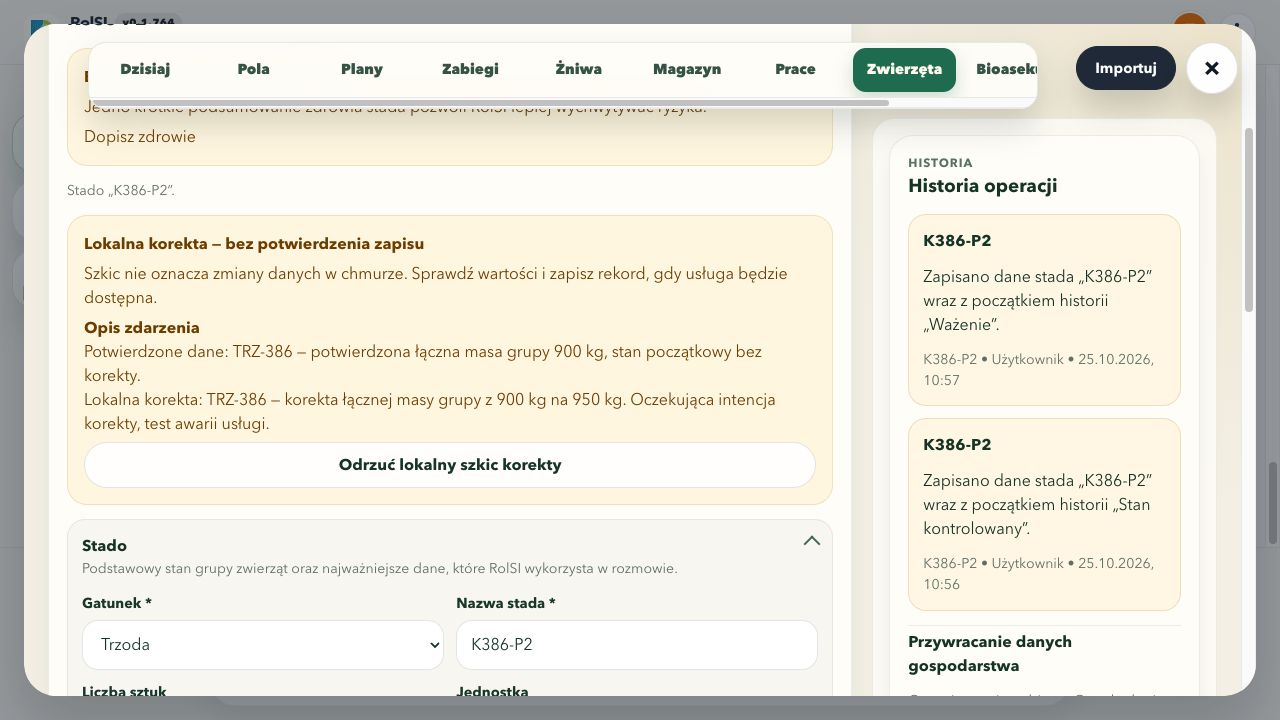
Istniejące zdarzenie możesz poprawić w czacie, np. „Popraw opis dzisiejszej kontroli stada Jałówki 2026 na: jedna sztuka z kaszlem”. RolSI zmienia wskazane zdarzenie, zachowując jego identyfikator, pozostałą historię i profil stada. Gdy pasuje kilka zdarzeń, trzeba wskazać właściwe. Korekta nie tworzy drugiej kontroli.
Urodzenie pojedynczej sztuki bydła
W czacie możesz napisać: „W stadzie Mamki krowa M1 urodziła 03.10.2026 dwa żywe cielęta C1 i C2. Zapisz oba urodzenia, bez wewnętrznego zadania IRZ.” Stado i znana matka muszą być wcześniej zapisane; identyfikatory cieląt muszą być różne. RolSI zapisuje każde cielę osobno, a znana liczebność stada rośnie o dwa. Wspólna matka jest utrwalana w opisie każdego urodzenia. Nie jest to urzędowe zgłoszenie ani potwierdzenie pokrewieństwa przez ARiMR.
Jeśli chcesz również wewnętrzne zadanie sprawdzenia zgłoszenia, poproś o nie w wiadomości. W formularzu możesz wyłączyć checkbox Utwórz wewnętrzne zadanie sprawdzenia zgłoszenia IRZ. Po utracie odpowiedzi najpierw sprawdź zapisane sztuki; nie wymyślaj nowych identyfikatorów do ponowienia.
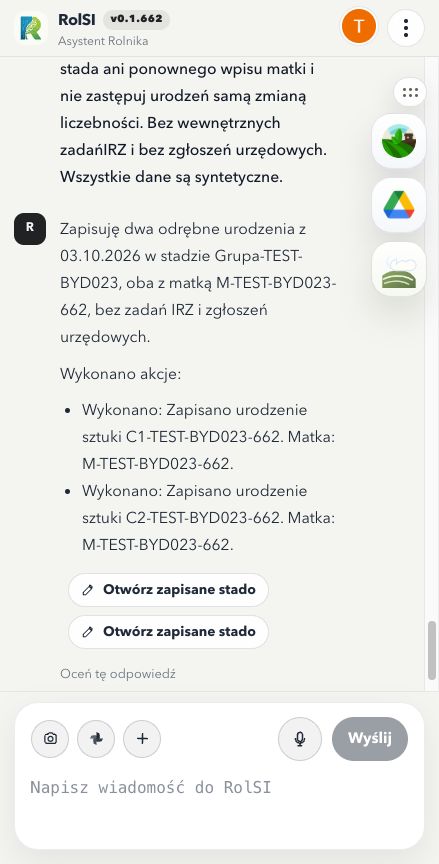
Wybierz istniejące stado bydła i sekcję Urodzenia sztuk w stadzie. Podaj identyfikator roboczy, np. C8, datę i opis urodzenia. Identyfikator roboczy nie zastępuje urzędowego oznakowania. Opcjonalne wewnętrzne zadanie IRZ pojawi się w module Prace; nie wysyła zgłoszenia do urzędu.
Możesz też napisać „Otwórz Krasulę”, jeżeli to imię znajduje się w zapisanym opisie urodzenia. Jeśli pasuje kilka sztuk, czat pokaże pełne identyfikatory robocze i poprosi o wybór. Odpowiedz wybranym identyfikatorem. Przycisk Otwórz sztukę… otworzy właściwe stado i wskaże tę sztukę w rejestrze urodzeń. Samo otwarcie nie zmienia danych.
Polecenie „Zaznacz do badania numer 123” wyszuka końcówkę w zapisanych identyfikatorach pojedynczych sztuk. Gdy pasuje kilka zwierząt, RolSI pokaże pełne identyfikatory i poprosi o wybór. Odpowiedz pełnym identyfikatorem właściwej sztuki. Dopiero wtedy powstanie jedno wewnętrzne zadanie badania w module Prace, bez zmiany numerów zwierząt. Brak terminu nie blokuje zapisu zadania.
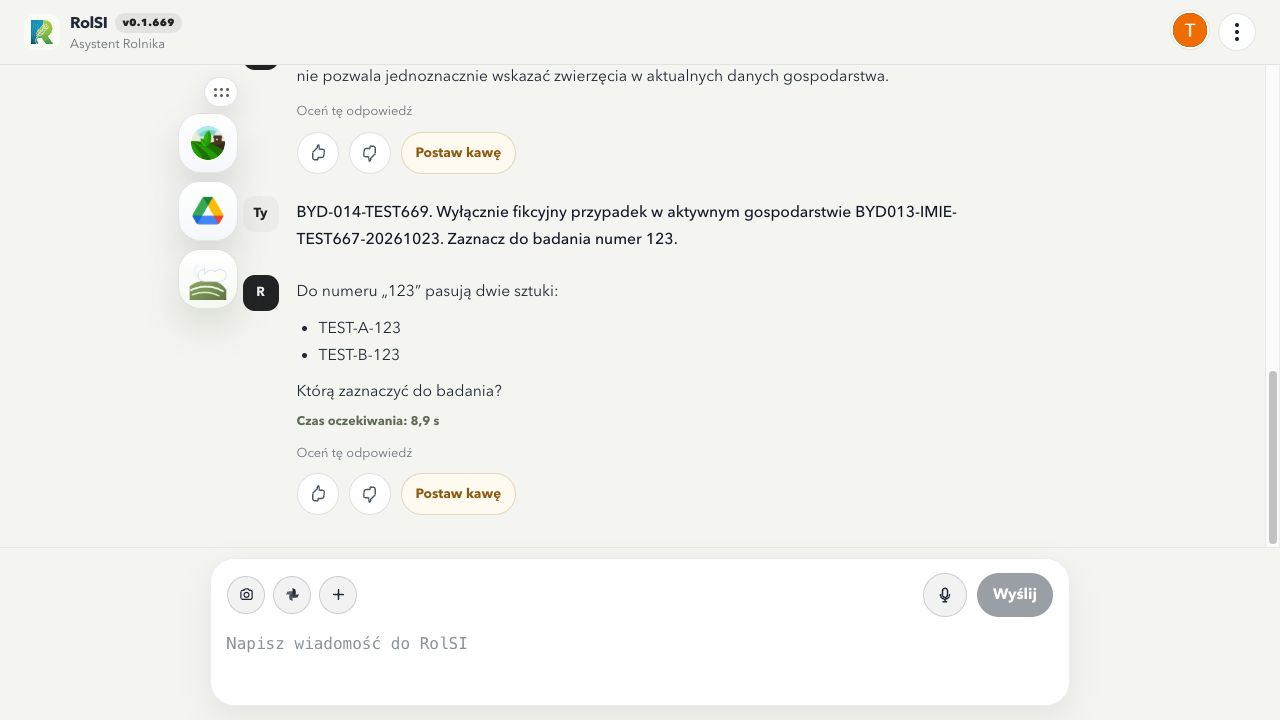
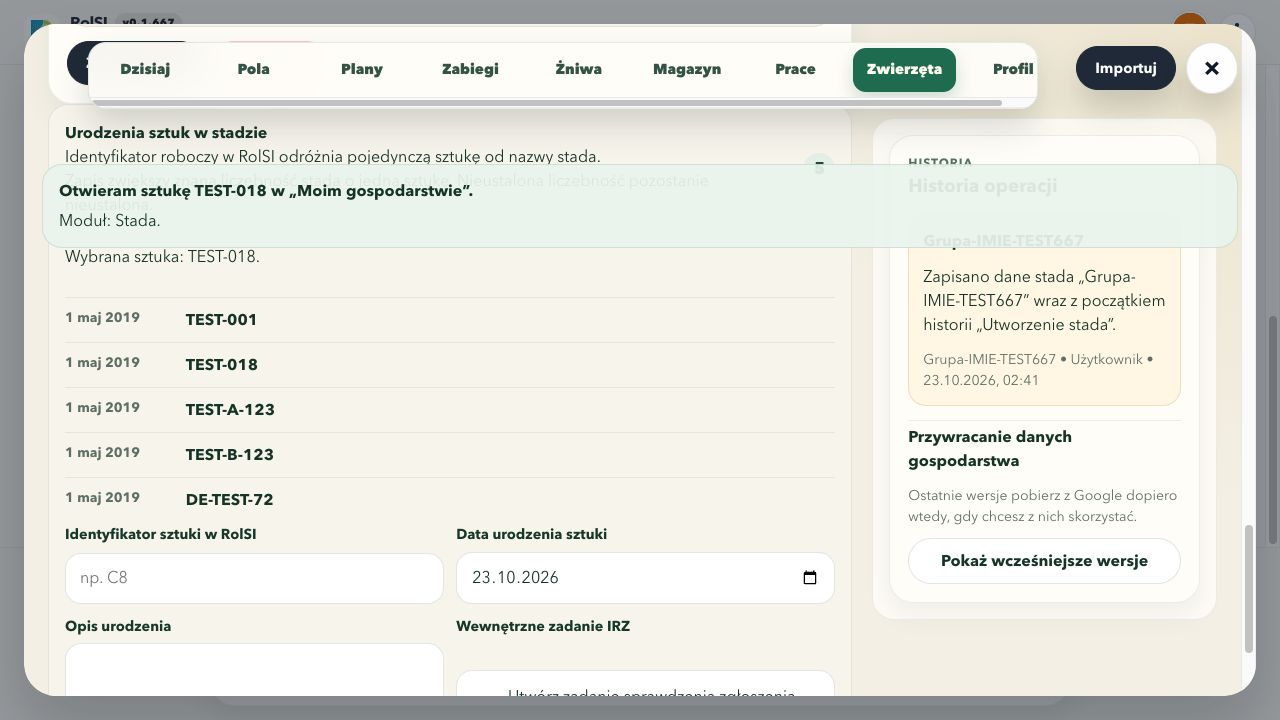
Zapis dodaje jedną sztukę i zwiększa znaną liczebność stada o jeden. Jeśli potwierdzenie nie dotarło, użyj Ponów tę samą próbę urodzenia. Formularz zachowuje dane tej próby i blokuje równoległą edycję profilu do rozstrzygnięcia wyniku. Istniejący wpis zostanie potwierdzony bez drugiej sztuki ani zadania. Po ponownym otwarciu najpierw sprawdź rejestr; identyczne urodzenie z tym samym identyfikatorem w tym stadzie również rozpoznaje wcześniejszy zapis.
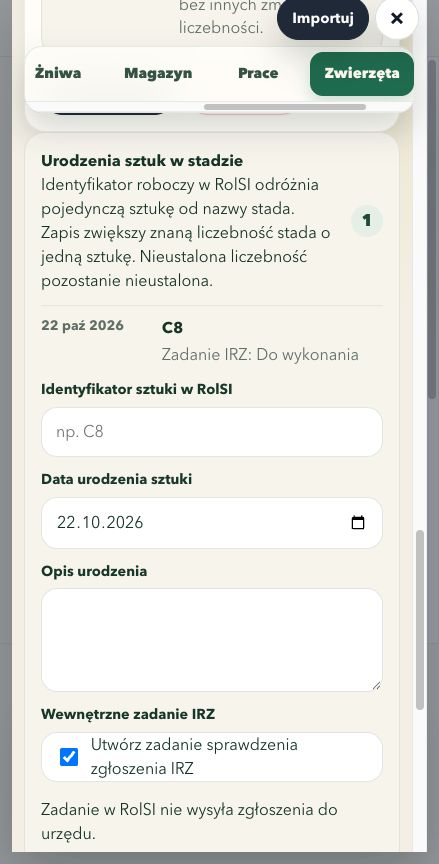
Obserwacje zdrowia trzody
Przy korekcie dotyczącej kilku stad podaj nazwę i końcowy stan każdego z nich, na przykład: „Rzut A po korekcie ma wynosić 20 sztuk, a Rzut B po korekcie ma wynosić 19 sztuk.” Oddziel stan docelowy od wcześniejszego błędnego wpisu i liczby padłych. Po zapisie sprawdź osobno oba stada oraz historię korekty.
Możesz napisać: „W K1 kaszle około 5 z 40 świń. Zapisz obserwację.” Wskaż istniejący kojec lub grupę; słowo „trzoda” nie jest wymagane. Po zapisie otwórz historię właściwego stada i sprawdź opis. Liczba zwierząt z objawami oraz przybliżenia pozostają w opisie, a sam zapis obserwacji nie zmienia liczebności stada ani nie stanowi rozpoznania choroby.
Możesz też zgłosić uraz bez ponownego podawania gatunku: „W K6 trzy sztuki mają pogryzione ogony. Zapisz obserwację z 24.10.2026.” RolSI zachowa znany zakres, wskaże ocenę ran przez lekarza i kontrolę warunków utrzymania. Nie dopisze nieznanych identyfikatorów ani nie potraktuje obserwacji jako zgody na zabieg całej grupy.
Powiadomienie weterynaryjne i IRZ: możesz poprosić o osobne wewnętrzne zadania. Każde ma własny termin, status i potwierdzenie. Potwierdzenie kontaktu z lekarzem nie zamyka zadania IRZ ani nie potwierdza pobrania próbek. Termin IRZ nie zastępuje niezwłocznego kontaktu z lekarzem. Lokalne komunikaty inspektoratów dotyczą właściwego terenu; bez ustalenia powiatu nie stanowią ogólnego terminu dla każdego gospodarstwa. Zadania znajdziesz w Moje gospodarstwo → Prace; ich zapis nie wysyła zgłoszeń.
Przy nagłych padnięciach lub innych alarmowych objawach pierwszy krok to pilny kontakt z lekarzem weterynarii. Nie czekaj na zapis w aplikacji ani analizę AI. RolSI najpierw wskaże ten krok, a potem obsłuży zlecony zapis. W opisie oddziel liczbę padłych od pozostałych objawów; nieznanej liczby nie wpisuj jako zera. Zalecenia Głównego Inspektoratu Weterynarii. Zapis w RolSI nie powiadamia lekarza ani urzędu.
Wynik badania możesz przekazać tekstem, wskazując stado i próbkę, daty pobrania oraz wyniku, laboratorium i dokument źródłowy. RolSI zachowa wynik dodatni zgodnie ze źródłem i przypomni o kontakcie z prowadzącym lekarzem w sprawie dalszego postępowania. Wynik próbki nie potwierdza samodzielnie choroby całego stada. Aplikacja nie dobiera terapii ani nie wysyła wyniku lekarzowi. Po zapisie sprawdź dokument i opis w historii właściwego stada. Jeśli dokument dotyczy innego gatunku lub zwierzęcia, RolSI wskaże rozbieżność, pozostawi dane stada bez tego wyniku i poprosi o właściwy dokument.
Przy zapisie wykonanego podania podaj rzeczywistą zużytą ilość, jednostkę i zwierzęta objęte podaniem. Jeśli tych danych nie znasz, RolSI zachowa je jako nieustalone i poprosi o uzupełnienie dokumentacji. Nie przejmie ilości z wcześniejszego wpisu ani liczebności całego stada i nie wyliczy dawki. Niekompletnego zapisu nie traktuj jako potwierdzenia pełnej dokumentacji leczenia. W poleceniu dotyczącym wykonania podania możesz wskazać istniejące stado nazwą, bez powtarzania gatunku; jego tożsamość i gatunek pochodzą z zapisanego rekordu. Gdy dopasowanie nie jest jednoznaczne, wskaż właściwe stado.
Możesz poprosić w rozmowie o PDF dokumentacji zwierząt, podając przedział dat, gatunek i ewentualnie konkretne stado. Przykład: Przygotuj PDF dostępnej dokumentacji trzody z ostatnich 5 lat dla całego gospodarstwa. Przycisk Pobierz dokumentację PDF pobiera zdarzenia źródłowe z wybranego zakresu, także dotyczące stad archiwalnych. Nazwę konkretnego stada podaj w treści polecenia; techniczny adres załącznika nie wybiera stada, a nazwy K1 i K10 są odrębne.
Możesz też poprosić: Przygotuj dokument PDF dla lekarza z historią rzutu R4 za 25.10.2026–25.10.2026, tylko do przeglądu, bez wysyłania. RolSI odczyta wskazany rzut z danych gospodarstwa. Samo przygotowanie i pobranie dokumentu nie wysyła go lekarzowi ani nie udostępnia zapamiętanemu kontaktowi. Po udanym utworzeniu i pobraniu zobaczysz potwierdzenie Dokument przygotowany do przeglądu z nazwą pliku. Wcześniejsza odpowiedź może opisywać trwające przygotowanie; dopiero potwierdzenie pobrania oznacza gotowy plik na urządzeniu.
Przy przygotowaniu przekazania obsługi już uprawnionemu opiekunowi wskaż stada, istniejące dokumenty i zadania. Bieżące stany oraz terminy pochodzą z zapisów gospodarstwa, a dokumenty zachowują własne daty i zakres. Przydzielenie zadania nie ustala autora dawnego wpisu. Sam pakiet w rozmowie nie zmienia właściciela, uprawnień ani historii i nie wysyła dokumentów nowemu opiekunowi.
PDF zachowuje identyfikatory i pełne opisy oraz wskazuje lata bez dostępnych wpisów, dane bez czytelnej daty i podstawę retencji. Nie tworzy brakujących wpisów ani zerowych ilości. Liczebność stada we wpisie nie oznacza liczby leczonych sztuk lub ilości preparatu. Eksport aktualnych zapisów nie potwierdza kompletności dokumentacji medycznej ani wysłania jej do systemu urzędowego; treści oryginalnych załączników i wcześniejsze wersje Google nie są dołączane. Przy ponad 50 000 wierszy źródłowych otrzymasz błąd zamiast częściowego pliku. Skrócone zestawienie w rozmowie może obejmować tylko część wpisów; sprawdź wskazany zakres odczytu.
Zapis leczenia w RolSI i eksport PDF nie są potwierdzeniem przekazania lub przyjęcia danych przez system urzędowy. Jeśli pytasz o wykonanie obowiązku, podaj kraj prowadzenia gospodarstwa i nazwę wymaganego systemu. Trzeba osobno sprawdzić aktualne wymagania krajowe dla gatunku i dokumentacji leczenia oraz potwierdzenie przyjęcia danych. Bez potwierdzonej integracji i przyjęcia danych status przekazania pozostaje niepotwierdzony.
Jeśli nazwa preparatu, data lub inne pola dokumentu leczenia są nieczytelne, RolSI wskaże te braki i poprosi o wyraźniejsze zdjęcie, skan albo czytelny oryginał z pełną treścią zaleceń. Nie odtworzy ich z wcześniejszego podania lub ruchu magazynowego i nie ustali harmonogramu na podstawie nieczytelnych danych. Przed ponownym przesłaniem sprawdź, czy potrzebne pola i cała treść dokumentu są widoczne.
Jeżeli zgłaszasz kulawiznę o nieznanej przyczynie, RolSI zachowa ją jako obserwację i wskaże kontakt z prowadzącym lekarzem oraz ocenę opieki nad zwierzęciem. Sam opis objawu nie staje się rozpoznaniem urazu lub złamania.
Pilne obserwacje zdrowia drobiu
Przy nagłym wzroście padnięć, spadku nieśności lub pobierania paszy i wody, skrętach szyi, duszności, sinicy, biegunce albo nieprawidłowych jajach skontaktuj się niezwłocznie z Inspekcją Weterynaryjną albo najbliższym zakładem leczniczym dla zwierząt. Nie czekaj na odpowiedź aplikacji lub wynik badania. Podstawę określa § 3 ust. 6 rozporządzenia MRiRW, Dz.U. 2026 poz. 335.
W czacie możesz napisać: „Zapisz obserwację stada Nioski N1 z 15.10.2026: przez poprzednie trzy dni po 900 jaj, dziś 500, liczba kur 1000; brak diagnozy. Pokaż pilny następny krok.” Samodzielnie zapiszesz te fakty przez Zwierzęta → wybierz stado → Dodaj nowe zdarzenie, podając datę, typ „Obserwacja zdrowia” i opis. Zachowaj rzeczywistą datę obserwacji, także gdy wpisujesz ją później.
Możesz używać nazw ptaków, na przykład „Trzy indyki w T1 mają skręt szyi. Zapisz objawy z 15.10.2026; brak badań.” Podaj nazwę istniejącej grupy lub hali. Słowo „stado” nie jest wymagane; gdy nazwa nie wskazuje jednej grupy, RolSI poprosi o jej rozróżnienie.
RolSI rozdziela opis objawów od rozpoznania lekarza. Po zapisaniu sprawdź wpis w historii stada; liczba ptaków wykazujących objawy należy do opisu i nie zastępuje całej liczebności stada. Zapis w RolSI nie powiadamia lekarza ani Inspekcji Weterynaryjnej i nie jest zgłoszeniem IRZ.
W czacie możesz też pytać o zakres szczepienia ND, podając gatunek i rodzaj działalności. RolSI rozróżnia konkretny nakaz szczepienia oraz odrębne obowiązki bioasekuracji. Wyjaśnienie zakresu jednej normy nie oznacza oceny wszystkich obowiązków gospodarstwa ani sprawdzenia lokalnych nakazów.
Przy pytaniu o serologię ND wskaż plan lekarza, daty szczepień i znane terminy pobrań. RolSI może przygotować listę brakujących ustaleń, w tym właściwy status laboratorium. Obowiązkowe badanie z § 5 rozporządzenia MRiRW z 11 marca 2026 r. wykonuje laboratorium urzędowe; zakres zależy od przesłanek § 3 ust. 3. Brak terminów wymaga ustalenia ich z lekarzem, nie przyjęcia dowolnego wspólnego harmonogramu. Podstawa: Dz.U. 2026 poz. 335, § 5.
W jednym pytaniu możesz porównać kilka stad różnych gatunków. Wymień ich nazwy albo gatunki; RolSI powinno połączyć profile bydła, trzody, drobiu i pasiek z właściwymi zdarzeniami, bez zatrzymywania się na pierwszym rozpoznanym gatunku.
Aby trwale usunąć stado, wybierz je z listy i użyj Usuń stado. Przycisk działa także bezpośrednio po utworzeniu stada, bez odświeżania strony. Po jednoznacznym potwierdzeniu RolSI usuwa dokładnie to stado, jego profil gatunkowy i całą powiązaną historię zdarzeń; pozostałe stada nie są zmieniane. Jeśli rekord został w międzyczasie zmieniony, usunięcie zostanie zatrzymane — odśwież dane i ponów decyzję. Cofnięcie jest możliwe wyłącznie przez przywrócenie wcześniejszej wersji danych Google.
Dodaj stado Jałówki 2026: bydło, 24 sztuki, lokalizacja obora młodzieży.
Dodaj stado Jałówki cielne – grupa 2026: bydło, 18 sztuk; Status: Aktywne; Lokalizacja: Jałownik B; Grupa technologiczna: jałówki 16–22 miesiące; Stan zdrowia: bez objawów chorobowych; Żywienie: TMR dla jałówek cielnych; Wydajność: 0% nieśności; Pierwsze zdarzenie: 16.07.2026; Typ zdarzenia: Kontrola grupy; Opis zdarzenia: kondycja BCS 3,25 i prawidłowe pobranie paszy; Uwagi: fikcyjny przykład szkoleniowy.
Zapisz zdarzenie dla stada Jałówki 2026: szczepienie wykonane dzisiaj, preparat i numer partii zgodnie z dokumentem w załączniku.
Dopisz do istniejącego stada „Jałówki cielne – grupa 2026” nowe zdarzenie z datą 16.07.2026. Typ: Ocena lokomocji. Opis: Skontrolowano 18 z 18 sztuk; bez kulawizn i obrzęków kończyn. Nie twórz nowego stada i nie zmieniaj jego pozostałych danych.
Dodaj pasiekę „Pasieka lipowa – stanowisko wschodnie”: 24 rodziny, linia kraińska, matki z 2025 roku, ule wielkopolskie, siła 8 ramek obsiadanych, główny pożytek lipa, osyp naturalny warrozy poniżej 1 sztuki na dobę i zapas około 9 kg na rodzinę. Pierwsze zdarzenie dzisiaj: kontrola nastroju rojowego, bez mateczników rojowych.
Aby uzupełnić istniejący profil, wystarczy na czacie wskazać zmianę, na przykład „Dopisz do tej pasieki podsumowanie zdrowia: bez objawów chorób”. RolSI odczytuje tożsamość stada i zachowuje wszystkie pominięte dane, w tym liczebność, żywienie, jednostki, pożytek i status warrozy. Aktualizacja dopisuje ślad w historii stada. Nie trzeba ponownie dyktować całego profilu.
Jeżeli ten sam numer ula występuje w dwóch pasieczyskach, wskaż obie zapisane rodziny. RolSI zapyta, której dotyczy wpis. Odpowiedz, na przykład „Chodzi o ul 8 w pasieczysku Brzeziny”, oraz podaj datę i obserwacje. Przy rozróżnieniu RolSI sprawdza bieżące dane wskazanych rodzin; nie trzeba przepisywać technicznych identyfikatorów ani tworzyć kolejnego profilu.
Gdy dwie matki mają ten sam kolor znaczka, wybierz konkretny numer po pytaniu asystenta, na przykład „Chodzi o matkę M7”. Sam kolor jest cechą, a nie pełną tożsamością. Sprzedaż samej matki zachowuje rodzinę i jej liczebność. Przypisanie sprzedanej matki zostaje zakończone; nowa matka, cena i kupujący pozostają nieustaleni, dopóki ich nie podasz.
Przy próbie przypisania tej samej matki do drugiej rodziny RolSI wskazuje konflikt i pyta o przeniesienie oraz jego datę przed zapisem. Po potwierdzeniu zakończone zostaje wcześniejsze przypisanie, a nowe obowiązuje od wskazanej daty. Historia i liczebność obu rodzin pozostają zachowane. Jeżeli nie podano kolejnej matki pierwszej rodziny, jej tożsamość pozostaje nieustalona.
Rodzinę możesz odszukać po dawnym oznaczeniu zapisanym w historii lub uwagach, na przykład „W mojej pasiece znajdź rodzinę po starym oznaczeniu U4. Pokaż bieżącą etykietę i wcześniejszy przegląd”. RolSI łączy historyczny wpis z aktualnym profilem tej samej rodziny. U4 i U40 są różnymi oznaczeniami. Przy kilku dopasowaniach doprecyzuj pasieczysko lub pełną nazwę rodziny.
Historia rodziny pozostaje dostępna także po sprzedaży i archiwizacji profilu. Podaj pełną zapisaną nazwę, na przykład „Pokaż czerwcowe leczenie sprzedanej rodziny z profilu Pasieka R8”. RolSI rozróżnia dawny wpis i bieżący stan po sprzedaży; samo wyświetlenie historii nie przywraca rodziny do aktualnego stanu i nie zapisuje nowego leczenia. Niepodane w dawnym wpisie preparat, dawka lub wynik pozostają do uzupełnienia.
Pytając później o kompletny stan pasieki, możesz wymienić oczekiwane dane. RolSI łączy profil gatunkowy i zdarzenia tego samego stada, rozpoznaje ramki obsiadane jako siłę rodzin, a nie wydajność miodu, i wyraźnie wskazuje tylko wartości rzeczywiście brakujące.
W profilu pasieki Data odniesienia jest zapisywana osobno od daty zdarzenia. Po otwarciu starszego gospodarstwa RolSI uzupełnia układ arkusza o miejsce na tę datę, zachowując dotychczasowe wpisy. Dawne puste daty pozostają do uzupełnienia; opis stanu lub data pierwszego zdarzenia nie zastępują automatycznie daty odniesienia profilu.
Opisując czerw lub czerwienie, podaj nazwę rodziny oraz daty faktów, na przykład: „Matkę M52 poddano rodzinie R52 dnia 1 czerwca. Czerw zauważyłem 12 czerwca. Uzupełnij historię.” RolSI odczytuje wtedy dane pszczół bez konieczności powtarzania nazwy gatunku. Poddanie, późniejsza obserwacja i wcześniejsze przybycie matki pozostają osobnymi faktami; sama obecność czerwiu nie ustala jego pochodzenia ani dokładnego początku czerwienia.
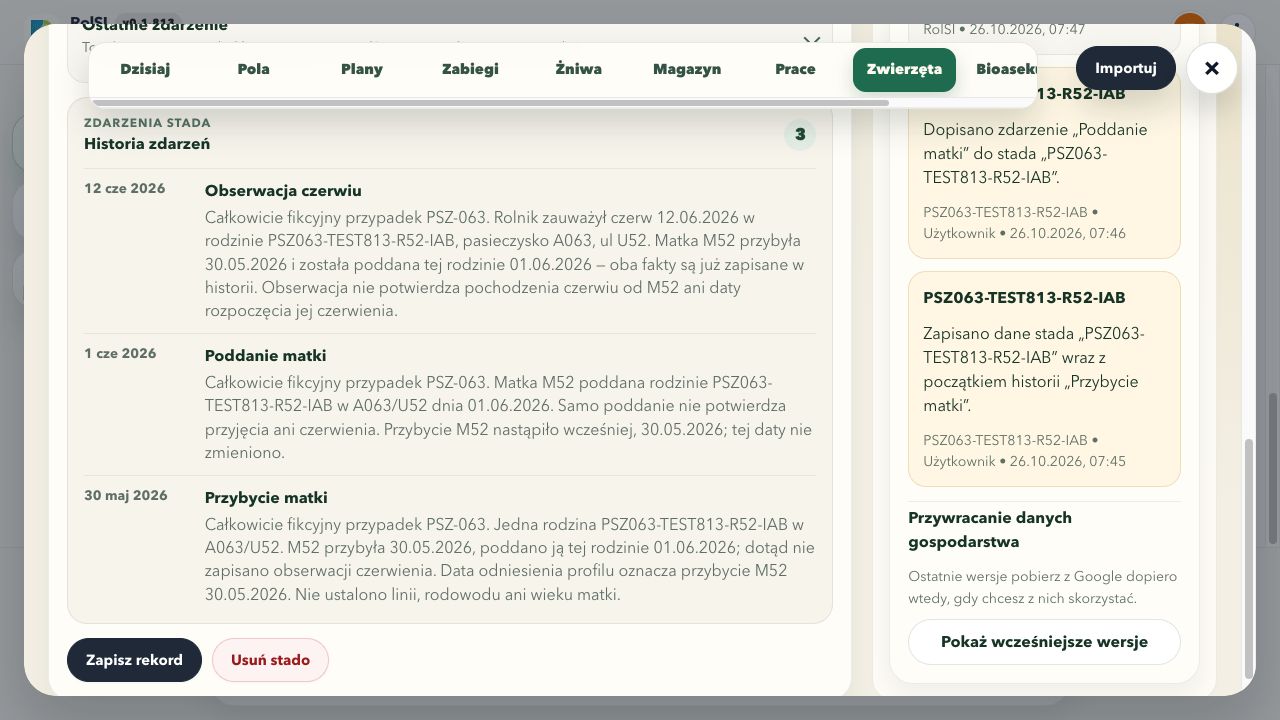
Przy korekcie obserwacji matki podaj oznaczenie rodziny i datę, na przykład: „Matkę M80 wcześniej oznaczono jako brak, ale dziś rozpoznałem ją w rodzinie R8. Popraw historię.” RolSI odczytuje profil i historię tej rodziny także bez powtarzania słowa „pszczoły”. Odnalezienie tej samej matki nie jest zakupem ani przybyciem nowej; wcześniejsza obserwacja pozostaje w historii ze śladem późniejszej korekty.
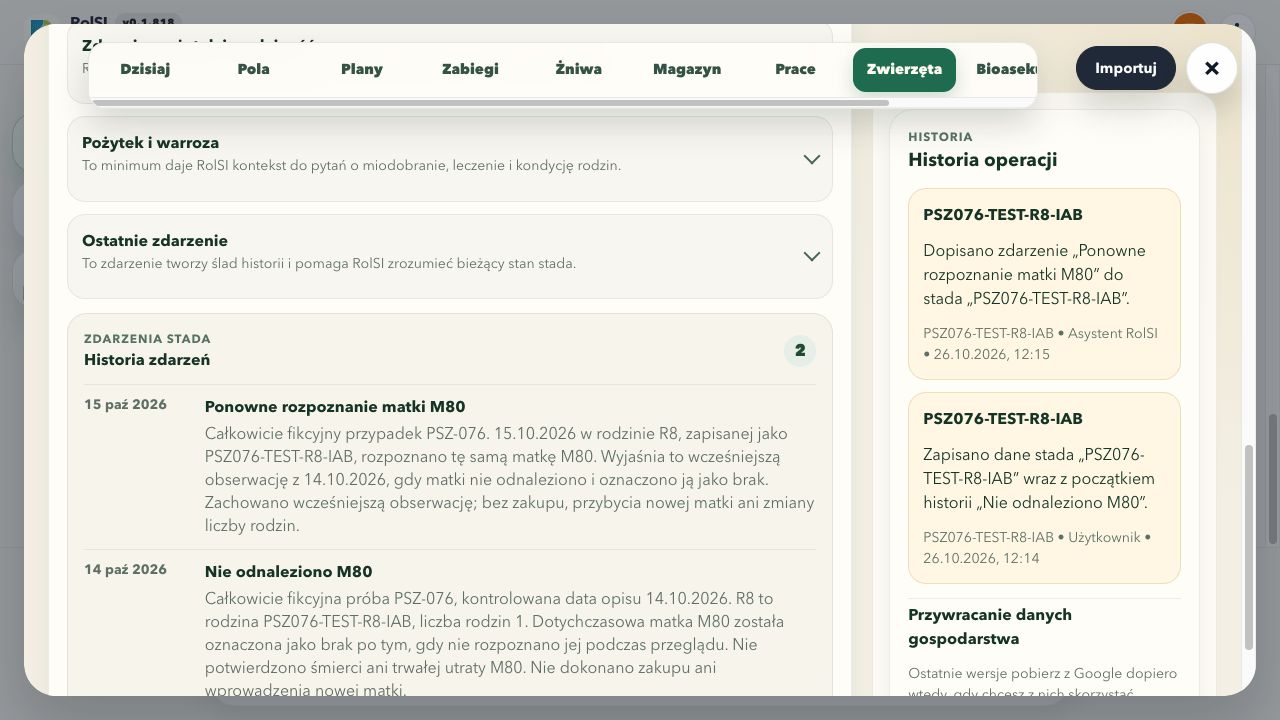
Opisując wykonany podział, podaj rodzinę źródłową, nazwę nowego odkładu i datę, na przykład: „R1 podzielono dziś na pozostającą rodzinę R1 i jeden nowy odkład R101. Zapisz podział.” Nie trzeba powtarzać nazwy gatunku. Wcześniejsza historia zbiorów pozostaje przy rodzinie źródłowej, a odkład ma własny początek historii i wskazane pochodzenie. Przy odkładzie składanym wymień wszystkie rodziny źródłowe. Jeśli planujesz dopiero utworzenie odkładów, zaznacz, że jest to plan — niewykonany plan nie zwiększa liczby rodzin.
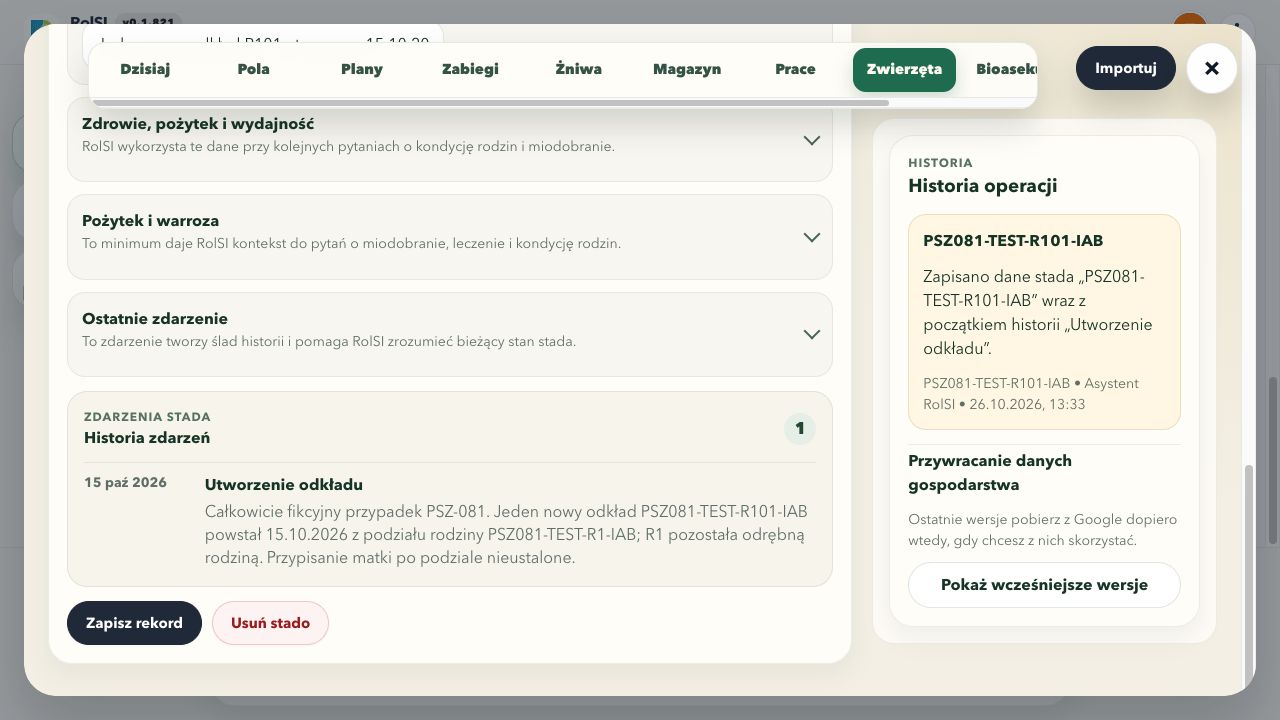
Przy odkładzie składanym możesz napisać: „Ramki z R2, R3 i R4 tworzą R102. Dodaj odkład.” Polecenie w liczbie pojedynczej określa jeden nowy odkład. RolSI zachowuje wszystkie wskazane rodziny źródłowe; nie utożsamia ich liczby z liczbą nowych odkładów. Jeśli chodzi dopiero o przyszłe prace, poproś o dodanie planu.
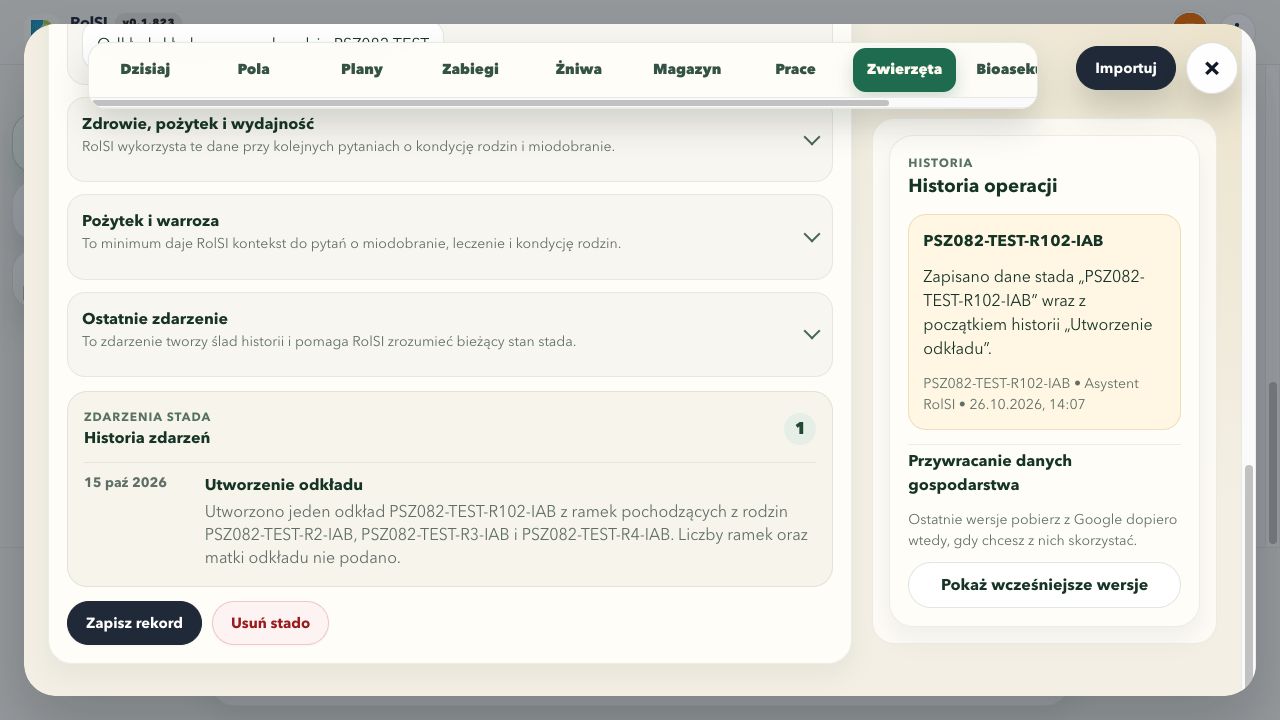
Gdy dwie odrębne rodziny faktycznie połączono w jedną, wskaż rodzinę pozostającą, na przykład: „R5 i R6 połączono dziś w pozostającą rodzinę R5. Zapisz łączenie.” RolSI pozostawi R5 jako jedną aktywną rodzinę, a R6 zamknie z przyczyną łączenie. W historii R5 pojawią się również wcześniejsze zdarzenia R6, oznaczone nazwą źródła. Dawne wpisy pozostają przy swoich rodzinach. To zapis wykonanego łączenia; niewykonany plan i porządkowanie zdublowanych kart wymagają odrębnego postępowania.
Po połączeniu niepotwierdzona matka pozostaje nieustalona. Panel rodziny pozostającej pokazuje osobno zachowane dane o zdrowiu i leczeniu rodzin źródłowych. Zamknięcie rodziny przez łączenie nie kończy karencji, a brak danych o preparacie nie potwierdza braku ograniczeń. Pojedynczej strony zapisu łączenia nie można zmieniać zwykłą korektą ani usunąć powiązanej karty; kolejne fakty zapisuj osobnymi zdarzeniami dla rodziny pozostającej.
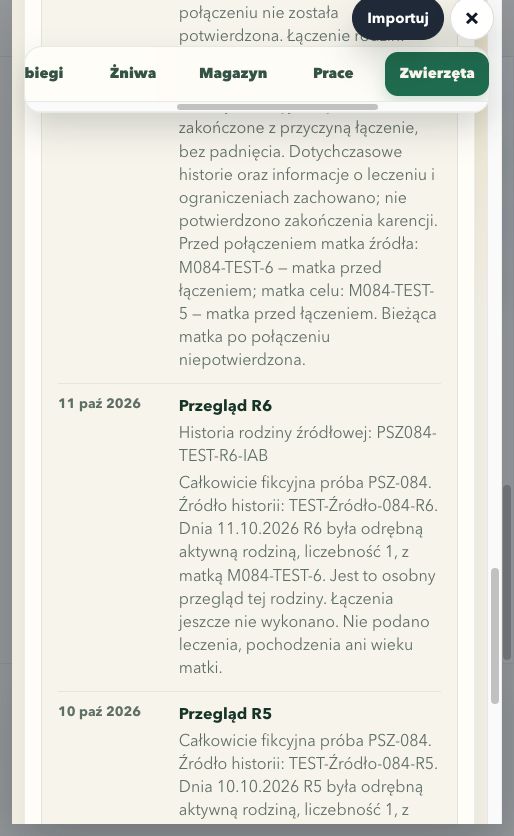
Przy zapisie złapanego roju możesz wskazać istniejącą rodzinę, na przykład: „Złapano rój na cudzym drzewie. Sprawdź rodzinę R9.” Nie trzeba powtarzać określenia „rodzina pszczela”, aby odczytać karty pasieki. Samo miejsce znalezienia nie potwierdza jednak pochodzenia z R9. Bez dowodu pochodzenie pozostaje nieustalone; odrębny rój ma własną kartę, a liczebność R9 pozostaje bez zmian.
Gdy z R12 i R13 wyszły osobne roje tego samego dnia, możesz napisać: „Z R12 i R13 wyszły osobne roje. Zanotuj oba.” Każda rodzina otrzyma własne zdarzenie. Jeśli znasz godziny, podaj je osobno przy właściwych rodzinach. Niepodana godzina wyjścia roju pozostanie oznaczona jako nieustalona w opisie jego zdarzenia; czas zapisu w RolSI jej nie zastępuje.
Przy błędnym wskazaniu źródła możesz poprosić: „Popraw pochodzenie rodziny R105 z R14 na R15; wcześniejsze przypisanie było błędne.” RolSI odczyta istniejącą rodzinę, zachowa poprzednie wskazanie w historii korekty oraz uzgodni bieżący opis i uwagi. Sama korekta źródła nie oznacza utworzenia kolejnej rodziny ani ponownej zmiany liczebności.
Przy utracie rodziny podaj jej oznaczenie i datę, np. „Rodzina R17 padła 12 października. Postępowanie dotyczące jej materiału wykonano 14 października zgodnie z decyzją TEST-D17, protokół TEST-P17. Zapisz obie daty.” Nie trzeba ponownie podawać gatunku. RolSI odczyta istniejącą kartę, zapisze utratę i pojedynczy ubytek z 12 października oraz osobne wykonanie z 14 października, z powiązaniem protokołu i decyzji. Późniejszy protokół nie powoduje drugiego ubytku ani usunięcia pozostałych rodzin. Po utracie ostatniej rodziny karta pozostaje w archiwum z zerowym stanem i zachowaną historią; późniejsze wykonanie dopisuje się do tej samej karty. Sama decyzja nie oznacza wykonania; przyczyna i niepodany sposób postępowania pozostają nieustalone.
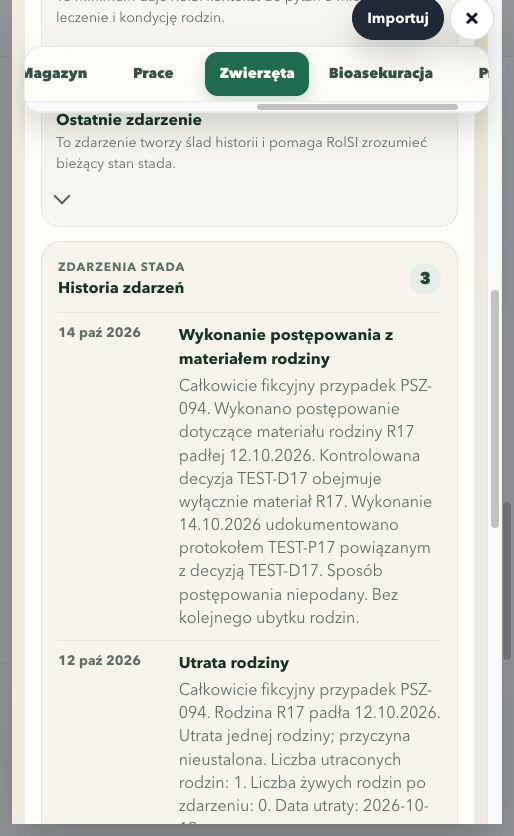
Jeśli rodzina zniknęła i nie znasz przyczyny, możesz zgłosić: „U18 pusty, brak obserwacji przyczyny; Ubyła rodzina.” Podaj oznaczenie istniejącej rodziny oraz datę obserwacji. RolSI zapisze zgłoszoną utratę, pozostawi przyczynę nieustaloną i wskaże ją do wyjaśnienia. Nie musisz wybierać choroby ani kradzieży, żeby zapisać brak rodziny. Sama obserwacja pustego ula bez zgłoszenia utraty nie jest potwierdzeniem ubytku.
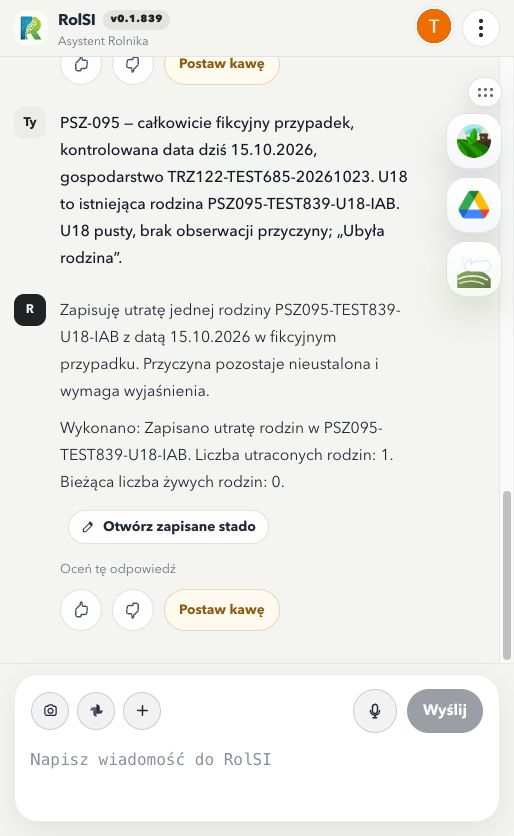
Możesz poprosić o projekt informacji półrocznej dla PLW, wskazując pasieczyska i datę stanu. RolSI przedstawia każde miejsce osobno z liczbą pni i podaje w tej samej odpowiedzi właściwy termin przekazania informacji. Suma pni jest pomocnicza i nie zastępuje położenia poszczególnych pasieczysk.
Nieznane dane posiadacza, dokładna lokalizacja, numer WNI i podpis pozostają do uzupełnienia. Przy zaległej informacji historyczny termin i brak dowodu przekazania pozostają widoczne. Sam projekt ani podanie terminu nie oznaczają wysłania, przyjęcia przez PLW lub wykonania obowiązku.
Historia pokazuje do 12 najnowszych zdarzeń konkretnego stada; po biologicznym łączeniu obejmuje również zdarzenia rodzin źródłowych z oznaczeniem pochodzenia. Pełniejszą historię można wyeksportować jako dokumentację rodziny. Stado archiwalne pozostaje dostępne na liście i nie zwiększa bieżącej produkcji. Zachowane leczenie i ograniczenia rodziny źródłowej pozostają istotne dla rodziny pozostającej.
Liczebność pasieki na liście jest odmieniana po polsku, na przykład 12 rodzin i 24 rodziny.
Liczebność pasieki oznacza rodziny pszczele. Podaj ich liczbę wprost, na przykład „12 uli, 9 rodzin, 8 uli zasiedlonych i 4 puste”. W tym przykładzie liczebność pasieki wynosi 9 rodzin. Możesz też napisać „jedna rodzina”, „jedną rodzinę”, „1 rodzinę” albo „jedna nowa rodzina” — każda z tych form oznacza jedną rodzinę. Podobnie „2 nowe rodziny” oznacza dwie rodziny. Sama liczba uli lub matek, także przy zasiedlonych ulach, nie ustala liczby rodzin. Jeśli przy zakładaniu pasieki lub zmianie liczebności brakuje tej informacji, RolSI zapyta o nią przed zapisem. Częściowa aktualizacja istniejącej pasieki, na przykład opisu zdrowia, nie wymaga ponownego podawania liczebności. Zapis liczebności pasieki nie potwierdza odrębnej ewidencji wyposażenia.
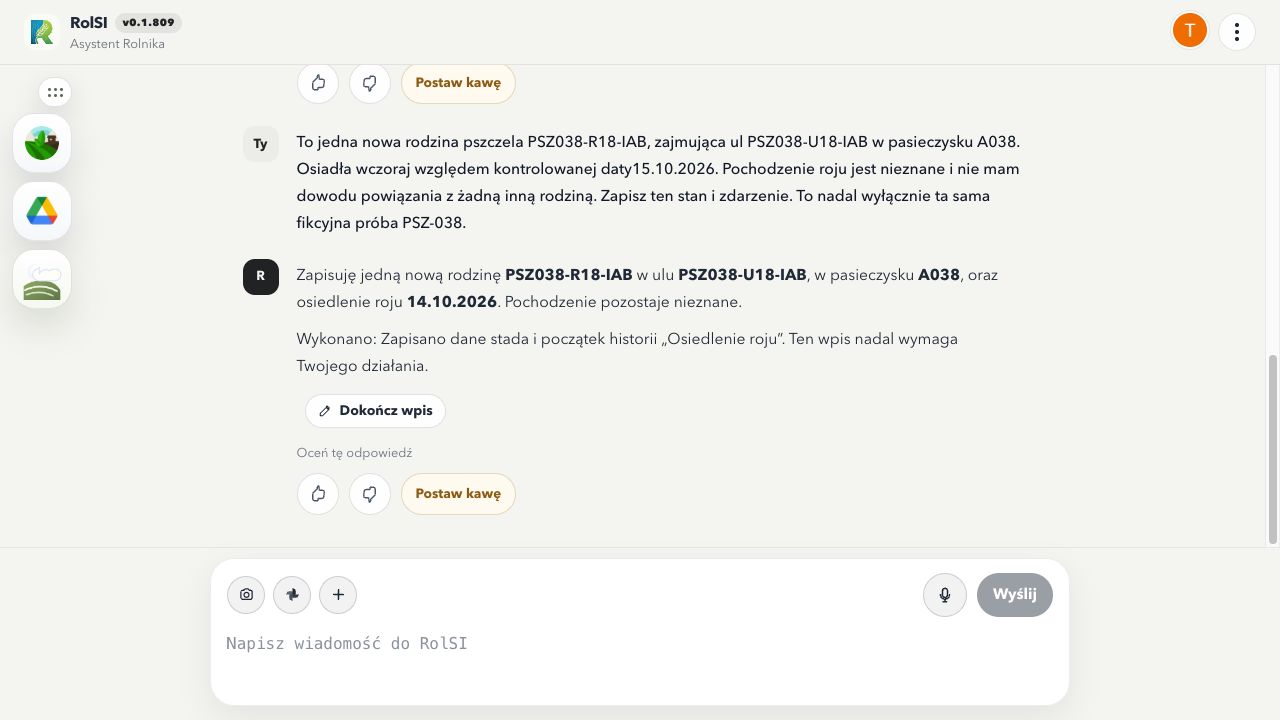
Import do gospodarstwa
Dokument PDF, XML albo GML możesz dodać przez + przy czacie, aby automatycznie przeanalizować go dla aktywnego gospodarstwa. Zdjęcia badań oraz pakiety wielu plików importuj w panelu Moje gospodarstwo → Importuj. Po sukcesie RolSI pokaże wynik albo pierwszą pozycję wymagającą uzupełnienia.
Przegląd importu i korekt otworzysz przez Moje gospodarstwo → Profil → Dokumenty i odczytane pola → Pokaż importy i korekty. Wybierz pole, aby zobaczyć jego źródło, pierwotny odczyt i historię oraz pobrać zachowany oryginał. Instrukcja korekty ekstrakcji wyjaśnia autora, powód zmiany, brakujące źródła we wcześniejszych importach i sprawdzenie historii przed ponowieniem zapisu.
Wiele gospodarstw
Przycisk Gospodarstwa pozwala utworzyć lub wybrać gospodarstwo. Każde ma własne dane i własny plik na Dysku Google. Zmiana aktywnego gospodarstwa zmienia kontekst mapy, formularzy i asystenta.
Odnośnik do zapisanego rekordu w odpowiedzi asystenta otwiera gospodarstwo tego rekordu. Późniejszy ręczny wybór przez Gospodarstwa pozostaje aktywny. Przed kolejnym zapisem sprawdź nazwę gospodarstwa nad formularzem; ponowne otwarcie odnośnika może przełączyć profil na gospodarstwo wskazanego rekordu.
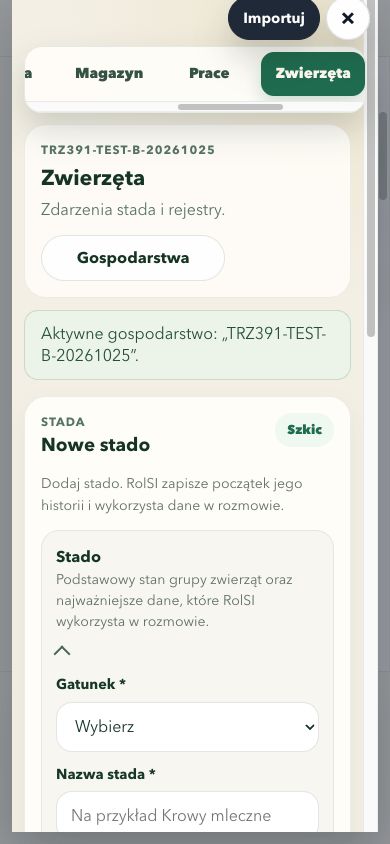
Gdy wydajesz polecenie w rozmowie, podaj nazwę gospodarstwa, jeśli masz ich kilka:
W gospodarstwie „Siedlisko” zapisz przyjęcie 500 kg saletry do magazynu głównego.
Historia, cofanie i przywracanie
Historię ekstrakcji pól dokumentów otworzysz przez Moje gospodarstwo → Profil → Dokumenty i odczytane pola → Pokaż importy i korekty. Zawiera pierwotny odczyt oraz kolejne wartości, autora, czas i powód zapisanych korekt; zachowany oryginał pobierzesz przy polu. Szczegóły i ograniczenia starszych importów są w instrukcji korekty ekstrakcji.
- Historia operacji pokazuje, kto i kiedy zapisał, zmienił albo usunął rekord. Ręczne zapisy i usunięcia są podpisane jako Użytkownik.
- Zabieg w historii jest opisany jako produkt · pole · data, więc można go odróżnić od innych zabiegów bez otwierania formularza.
- Dla pola historia jest powiązana z jego dokładną wersją sezonową, dlatego zapis utworzenia i późniejsze zmiany bieżącego sezonu są widoczne przy właściwym polu. Wpis pokazuje nazwę pola, a nie techniczny identyfikator wersji.
- Kliknięcie wpisu historii otwiera powiązany istniejący rekord, jeśli RolSI zna jego identyfikator. Dla pola wraca do logicznego pola i zachowuje wybrany sezon. Wpis usunięcia pozostaje w historii jako ślad audytowy, ale nie otwiera nieistniejącego formularza.
- Akcja cofania dostępna po operacji asystenta korzysta z kontrolowanego zapisu odwrotnego.
- Pokaż wcześniejsze wersje pobiera historię całego pliku danych gospodarstwa z Dysku Google.
- Przywracanie pełnej wersji wykonujesz w natywnym Arkuszu Google. Jest to historia całego gospodarstwa, a nie tylko aktualnie otwartej sekcji.
Przed przywróceniem starszej wersji sprawdź, jakie nowsze zapisy mogłyby zniknąć. Nie używaj przywracania pełnego pliku do poprawienia jednej literówki, jeśli wystarczy edycja konkretnego rekordu.
Tutoriale „Jak zrobić…”
Poniższe samouczki są skróconymi receptami. Szczegółowe wyjaśnienia pól, ograniczeń i skutków znajdziesz w opisach modułów powyżej.
Jak zacząć po raz pierwszy?
- Wejdź na RolSI.pl i wybierz Zaloguj przez Google.
- Zaakceptuj wymagane zgody i zaczekaj na przygotowanie usług.
- Ustaw miejscowość pogody w menu konta.
- Otwórz Moje gospodarstwo, utwórz gospodarstwo i zacznij od importu danych albo modułu Pola.
- Wróć do rozmowy i napisz: „Pokaż, czego brakuje w moim gospodarstwie. Bez zapisywania.”
Jak przenieść działki i uprawy z ARiMR?
- W eWniosekPlus pobierz PDF wniosku, GML działek referencyjnych i GML upraw z tej samej kampanii.
- W RolSI otwórz Moje gospodarstwo → Importuj i wskaż razem wszystkie trzy pliki.
- Uruchom jeden import pakietu; pełnego zestawu ARiMR nie dodawaj kolejno przez czat.
- Sprawdź potwierdzony rok oraz osobne liczby działek referencyjnych, pól produkcyjnych i upraw.
- W module Pola wybierz rok kampanii i zweryfikuj osobno listę pól produkcyjnych oraz działek referencyjnych. Pola, ich sezony i bieżące uprawy powstają automatycznie z geometrii GML upraw.
Identyczny ponowny import nie tworzy drugiego kompletu ani nowych wersji rekordów.
Jak dodać działkę z Geoportalu?
- Otwórz Pola → Działki referencyjne.
- Wpisz pełny identyfikator EGiB, na przykład
141201_1.0001.6509. - Wybierz pobranie z Geoportalu.
- Sprawdź granicę i dane referencyjne.
- Gdy dane GUGiK się zmienią, użyj Odśwież granice z Geoportalu.
Jak utworzyć pole z działek?
- W module Pola wybierz sezon i naciśnij Dodaj pole.
- W kroku 1 z 2 zaznacz jedną lub kilka działek z listy albo z mapy i wybierz Dalej: dane pola.
- W kroku 2 z 2 uzupełnij osobno sekcje Pole produkcyjne oraz Uprawa w sezonie.
- Sprawdź obrys i wybierz Zapisz pole i uprawę.
Powierzchnię liczy serwer z geometrii. Nie przepisuj powierzchni ewidencyjnej jako powierzchni pola produkcyjnego.
Jak utworzyć pole z poprawioną albo ręczną granicą?
- W kroku 1 z 2 wybierz Dalej i dostosuj granicę albo Nie mam działek — narysuj pole ręcznie.
- Przybliż mapę i narysuj zamknięty obrys bez przecięć.
- Na telefonie przesuwaj mapę między kolejnymi punktami; na komputerze korzystaj z większego obszaru roboczego.
- W kroku 2 z 2 uzupełnij osobno Pole produkcyjne oraz Uprawę w sezonie, a następnie wybierz Zapisz pole i uprawę.
Jak przygotować pole na nowy sezon?
- W module Pola wybierz sezon źródłowy i właściwe pole.
- Wybierz Przygotuj sezon.
- Sprawdź rok oraz granicę przygotowanego szkicu.
- W sekcji Uprawa w sezonie podaj nową uprawę i opcjonalną odmianę.
- Aktywuj sezon dopiero po sprawdzeniu danych i poczekaj na potwierdzenie.
Przygotowanie szkicu i aktywacja są osobnymi etapami. Poprzednia uprawa jest podpowiedzią, a nie automatycznie zatwierdzoną uprawą kolejnego roku.
Jak podzielić pole?
- Otwórz pole i wybierz Podziel pole.
- Utwórz co najmniej dwa wyniki.
- Dla każdego wpisz nazwę i uprawę oraz narysuj granicę.
- Usuń luki i nakładanie — wyniki muszą dokładnie pokryć źródło.
- Zapisz. Pole źródłowe pozostanie w historii.
Jak połączyć pola?
- Wybierz Połącz pola.
- Zaznacz sąsiadujące pola z tego samego sezonu i z tą samą uprawą.
- Podaj nazwę pola wynikowego.
- Sprawdź połączony obrys i zapisz.
Historia pól źródłowych i wcześniejszych zabiegów pozostaje zachowana.
Jak utworzyć strefę pola?
- Otwórz pole i przełącz warstwę na Strefy.
- Wybierz nową strefę, wpisz nazwę, na przykład „Klin przy lesie”.
- Narysuj obszar wewnątrz granicy pola i dodaj uwagi.
- Zapisz. Strefę będzie można wybierać w kolejnych zabiegach.
Jak zapisać zabieg na całym polu?
- Otwórz Zabiegi → Nowy zabieg.
- Wybierz pole z aktywnym sezonem.
- W sekcji obszaru wybierz Całe pole.
- Uzupełnij datę, typ, produkt, dawkę, jednostkę, przyczynę i opcjonalnie ilość cieczy.
- Zapisz i sprawdź powierzchnię policzoną z obrysu.
Jak zapisać zabieg tylko na strefie albo fragmencie pola?
- Dla powtarzalnego obszaru wybierz Strefa pola i wskaż zapisaną strefę.
- Dla jednorazowego obszaru wybierz Własny obszar i narysuj go na mapie.
- Sprawdź, czy obszar mieści się w polu.
- Uzupełnij dane zabiegu i zapisz.
Asystent może zapisać całe pole lub istniejącą strefę. Własny obrys zawsze wskazujesz osobiście na mapie.
Jak poprawić zabieg i pobrać ewidencję PDF?
- Otwórz zabieg z listy albo poproś asystenta o odnalezienie wpisu.
- Sprawdź datę, produkt, dawkę, jednostkę, przyczynę oraz obszar.
- Zapisz korektę w formularzu.
- W rozmowie napisz: „Pobierz ewidencję zabiegów ochrony roślin w PDF”.
- Przed wydrukiem ponownie sprawdź kompletność i aktualną etykietę produktu.
Jak rozpoznać problem rośliny ze zdjęcia?
- Zrób osobno zdjęcie całej rośliny, objawu z bliska i fragmentu pola.
- Dodaj maksymalnie potrzebne fotografie do rozmowy.
- Podaj uprawę, pole, część rośliny, skalę zjawiska i czas pojawienia.
- Naciśnij Wyślij, aby RolSI przeanalizowało zdjęcia razem z tym kontekstem.
- Dopiero po sprawdzeniu wyniku napisz, co RolSI ma zapisać jako obserwację lub zadanie.
Jak przenieść badanie gleby ze zdjęcia?
- Otwórz Moje gospodarstwo → Importuj.
- Zrób prostą, ostrą fotografię całej tabeli z jednostkami.
- Prześlij zdjęcie i zaczekaj na odczyt.
- Wskaż gospodarstwo, pole lub próbkę, jeśli dokument nie pozwala ich jednoznacznie dopasować.
- Porównaj pH, P, K, Mg i jednostki z oryginałem, następnie zatwierdź.
Jak przenieść badanie zboża ze zdjęcia?
- Najpierw zapisz żniwa i partię.
- W imporcie dodaj zdjęcie wydruku laboratorium albo analizatora.
- Sprawdź wilgotność, białko, gęstość, gluten i liczbę opadania — tylko te wartości, które naprawdę występują na dokumencie.
- Połącz wynik z właściwą partią zbioru i zatwierdź.
Jak zapisać przyjęcie albo zużycie magazynowe?
- Otwórz Magazyn → Nowy ruch.
- Wybierz rodzaj: przyjęcie, zużycie, wydanie, sprzedaż albo korekta.
- Wskaż produkt, kategorię, ilość, jednostkę, datę i lokalizację.
- Dla rozchodu wybierz istniejącą pozycję magazynową i nie zmieniaj jej jednostki.
- Dodaj dokument i kontrahenta, jeżeli dotyczą operacji, po czym zapisz.
Stan końcowy wynika z ruchów. Nie wpisuje się go ręcznie.
Jak dodać i zakończyć pracę?
- Otwórz Prace → Nowa praca.
- Wpisz nazwę; opcjonalnie dodaj obszar, termin, priorytet i uwagi.
- Zapisz. Zadanie pojawi się także w sekcji Dzisiaj.
- Po wykonaniu wybierz Zrobione na pulpicie albo zmień status w formularzu. RolSI zapisze bieżącą datę jako Datę realizacji, nie zmieniając Daty wpisu.
Możesz też podać asystentowi dokładną nazwę istniejącego zadania i datę realizacji, np. „Oznacz istniejące zadanie «Kontrola poideł» jako wykonane z datą realizacji 16.07.2026. Nie twórz nowego zadania”. RolSI zaktualizuje tylko jednoznacznie rozpoznany wpis; przy konflikcie nie zapisze zmiany.
Jak dodać stado i kolejne zdarzenie?
- Otwórz Zwierzęta → Nowe stado.
- Wybierz gatunek, uzupełnij nazwę, liczebność, jednostkę i pola gatunkowe.
- Dodaj pierwsze zdarzenie i zapisz.
- Później otwórz stado i użyj Dodaj nowe zdarzenie; nie zastępuj nim wcześniejszej historii.
Jak znaleźć okno pogodowe dla pracy?
- Ustaw właściwą miejscowość albo zezwól na lokalizację.
- Otwórz pogodę i zacznij od zakresu 24 h.
- Sprawdź wiatr, opad, temperaturę, wilgotność i punkt rosy.
- Zapytaj asystenta o konkretną pracę, pole i przedział czasu, dodając „Bez zapisywania”.
- Przed zabiegiem zweryfikuj warunki ponownie na miejscu.
Jak pracować z kilkoma gospodarstwami?
- W Moje gospodarstwo otwórz listę Gospodarstwa.
- Utwórz lub wybierz gospodarstwo.
- Sprawdź nazwę aktywnego gospodarstwa przed importem i zapisem.
- W poleceniach asystenta podawaj nazwę gospodarstwa wprost.
Każde gospodarstwo ma osobne dane i osobny kontekst mapy.
Jak cofnąć operację albo przywrócić wcześniejszą wersję?
- Po zapisie asystenta użyj dostępnej akcji cofnięcia, jeśli pomyłkę zauważysz od razu.
- Dla zwykłej korekty otwórz konkretny rekord i zmień tylko błędne pole.
- Gdy uszkodzono wiele danych, wybierz Pokaż wcześniejsze wersje.
- Otwórz Arkusze Google, porównaj wersje całego pliku i dopiero wtedy przywróć wybraną.
Jak zapisać kilka powiązanych rzeczy jednym poleceniem?
- Podaj wszystkie dane zabiegu, dokładne pole i obszar.
- Dopisz osobno oczekiwany ruch magazynowy i termin kontroli.
- Wyślij polecenie.
- W odpowiedzi sprawdź potwierdzenie każdego działania. Brak potwierdzenia oznacza, że danego zapisu nie wolno zakładać.
Jak zainstalować RolSI na ekranie telefonu?
- Na Androidzie otwórz menu Chrome i wybierz Zainstaluj aplikację albo Dodaj do ekranu głównego.
- Na iPhonie otwórz stronę w Safari, użyj Udostępnij → Do ekranu początkowego.
- Uruchom ikonę RolSI i zaloguj się.
Instalacja nie oznacza pełnej pracy offline — zapisy i usługi Google wymagają internetu.
Pogoda
Otwórz skrót z ikoną pogody. Dostępne są trzy zakresy:
Dwie drogi: otwórz panel, aby samodzielnie porównać godziny i parametry, albo opisz pracę, miejsce i czas w rozmowie, a asystent połączy pytanie z prognozą.
- 24 h — najdokładniejszy widok najbliższej doby,
- 3 dni — prognoza godzinowa,
- 16 dni — szersza prognoza dzienna.
RolSI pokazuje temperaturę, wiatr, wilgotność, punkt rosy, opad i nasłonecznienie. Dotknij godziny albo dnia, aby zobaczyć szczegóły.
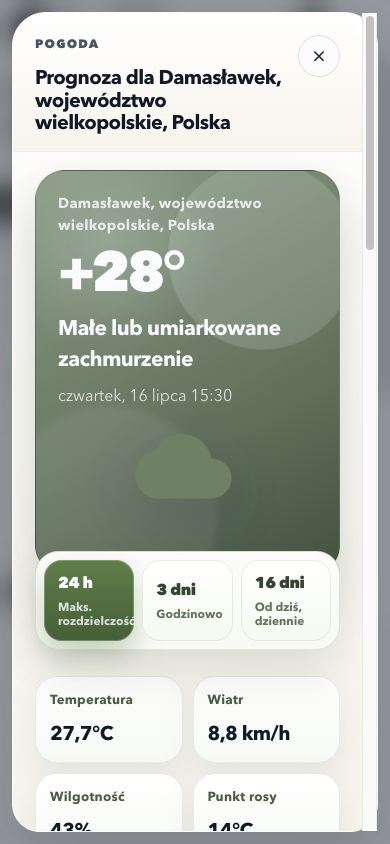
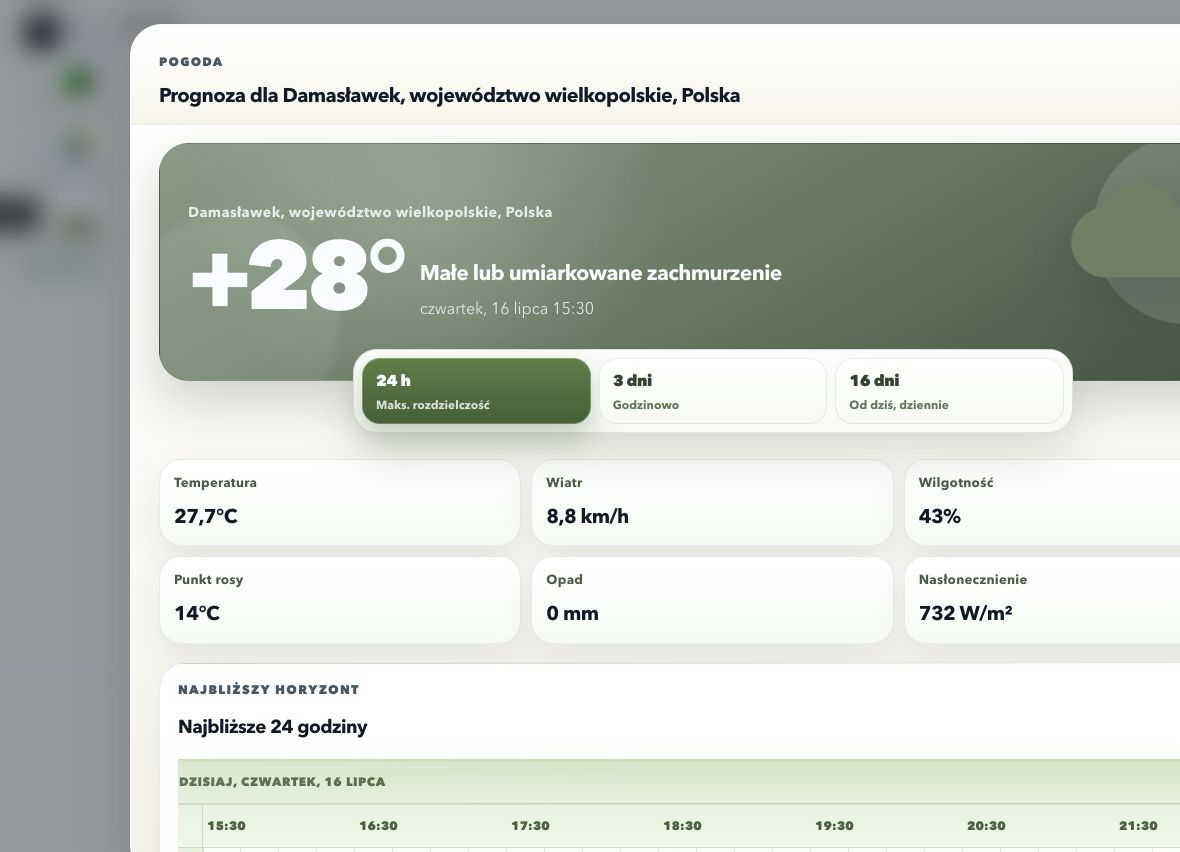
Przykłady pytań:
Czy dziś po 18:00 będą warunki do oprysku? Sprawdź wiatr, opad, wilgotność i odstęp temperatury od punktu rosy.
Który dzień w najbliższych trzech dniach będzie najlepszy na koszenie? Bez zapisywania.
Jeśli zezwolisz na lokalizację, RolSI użyje bieżącego GPS. W przeciwnym razie korzysta z ostatniej zapisanej lokalizacji albo miejscowości ustawionej w menu konta.
Środki ochrony roślin (ŚOR)
RolSI łączy rozmowę z aktualizowanym katalogiem produktów. Możesz rozpocząć od nazwy środka, substancji czynnej, uprawy, agrofaga albo oczekiwanego zastosowania.
Dwie drogi: zapytaj asystenta o zastosowanie lub propozycje, a następnie użyj przycisków szczegółów w odpowiedzi; albo otwórz wcześniejszy wynik i samodzielnie przejrzyj etykietę oraz oferty. W obu przypadkach źródłem decyzji pozostaje aktualna etykieta.
Przykładowe pytania:
Znajdź zarejestrowane środki do zwalczania septoriozy w pszenicy ozimej. Pokaż dawkę i termin BBCH. Bez zapisywania.
Pokaż szczegóły produktu [nazwa]: substancje czynne, numer i ważność rejestracji, okres karencji, prewencji i aktualną etykietę.
Przygotuj propozycje produktów dla rzepaku na chowacza. Powierzchnia 12 ha. Policz koszt na hektar i całego zakupu. Bez zapisywania.
Lista produktów i szczegóły
W odpowiedzi możesz zobaczyć przyciski:
- Pokaż wszystkie — otwiera pełniejszy katalog pasujących produktów,
- Więcej informacji — pokazuje substancje czynne, numer i status rejestracji, datę ważności zezwolenia oraz datę, do której produkt może być stosowany,
- Gdzie kupić — pokazuje publicznie potwierdzone oferty, jeśli zostały odnalezione,
- Więcej — wczytuje kolejne propozycje lub koszyki.
W zastosowaniach RolSI pokazuje osobno uprawę, agrofaga, dawkę oraz termin lub BBCH. Synteza etykiety może dodatkowo zawierać okres karencji, okres prewencji, następstwo roślin i najważniejsze uwagi. Link Otwórz aktualną etykietę PDF prowadzi do dokumentu źródłowego dostępnego w danych rejestru.
Oferty i koszyki
Oferta może zawierać sklep, cenę, opakowanie, koszt jednostki, orientacyjny koszt zabiegu na 1 ha i czas ostatniego odczytu. Brak oferty nie oznacza, że produktu nie wolno używać — oznacza jedynie, że RolSI nie znalazło w tej chwili publicznej oferty z potwierdzoną ceną i dostępnością.
Przy propozycjach możesz włączyć Koszyk w ramach jednego sklepu. Wtedy RolSI szuka zestawu dostępnego u jednego sprzedawcy. Bez tej opcji najlepsze oferty mogą pochodzić z różnych sklepów. Każdy koszyk pokazuje składniki, dawki, BBCH, opakowania, koszt na hektar i cenę łączną, o ile wszystkie potrzebne dane są dostępne.
Dysk Google, Arkusze, Kalendarz i Zadania
Dysk Google
Skrót z logo Dysku otwiera folder RolSI wewnątrz aplikacji. Na telefonie foldery i pliki są układane pionowo; na komputerze widzisz szerszą listę. Podfolder otwierasz w panelu, a Arkusz Google — w natywnym widoku Google, gdzie możesz go również przeglądać, porównywać wersje i drukować.
Najważniejsze miejsca:
Pamięć— historia rozmów, zdjęcia, pliki i informacje do zapamiętania,- dane Mojego gospodarstwa — pola, plany, zabiegi, magazyn, prace i zwierzęta,
- folder
Zdjęcia— obrazy dodane przez RolSI, - folder
Pliki— pozostałe przesłane dokumenty.
Każde gospodarstwo ma własny plik danych. Program azotanowy ma dodatkowo własny skoroszyt na gospodarstwo. Pliki tworzy i porządkuje RolSI — nie przenoś ich między kontami i nie zmieniaj ich nazw podczas aktywnej pracy aplikacji.
Nie usuwaj głównego folderu RolSI ani arkusza Start. Jeśli RolSI nie znajdzie wcześniej używanego folderu lub nie będzie mogło otworzyć głównego arkusza, zatrzyma przygotowanie i zapyta, czy chcesz zacząć od zera. Szczegóły obu decyzji znajdziesz w sekcji Najczęstsze problemy.
Arkusze Google jako źródło danych
RolSI zapisuje dane operacyjne w Arkuszach Google użytkownika. Interfejs aplikacji jest najbezpieczniejszą drogą edycji, bo kontroluje wymagane pola, wersje rekordów i powiązania. Gdy otwierasz arkusz ręcznie:
- nie zmieniaj nazw kart,
- nie usuwaj kolumn zaczynających się od
RolSI, identyfikatorów ani kolumn wersji, - nie sortuj pojedynczej kolumny bez całego zakresu,
- zachowaj ustalony zapis dat i liczb,
- po ręcznej zmianie wróć do RolSI i odśwież właściwą sekcję.
Statusy Szkic, Wymaga działania, Gotowe, Aktywne lub podobne informują, czy rekord jest kompletny. Nie ustawiaj statusu „Gotowe” tylko po to, aby ukryć ostrzeżenie — uzupełnij pola wskazane w komunikacie.
Kalendarz RolSI
Zdarzenia tworzone przez aplikację trafiają do osobnego kalendarza RolSI. Zwykłe zdarzenie jest całodniowe. Godzina jest ustawiana tylko wtedy, gdy podasz dokładny czas.
Dla konkretnego terminu podaj początek i koniec, na przykład „16 października od 9:00 do 9:30”. RolSI zachowuje godziny; sprzeczny zapis daty i rodzaju wydarzenia zatrzymuje operację zamiast zamieniać ją w wydarzenie całodniowe. Czas bez wskazanej strefy oznacza czas kalendarza. Przy niejednoznacznej godzinie zmiany czasu trzeba doprecyzować termin.
Dwie drogi: twórz, zmieniaj i usuwaj wydarzenia poleceniami w rozmowie albo otwórz Kalendarz RolSI z menu konta i edytuj je w Google.
Link z menu wskazuje konto zalogowane do RolSI. Przy kilku kontach Google w przeglądarce otwierasz dzięki temu kalendarz właściwego użytkownika.
Dodaj do kalendarza RolSI lustrację rzepaku jutro o 7:00 na polu Zachodnim.
Możesz także zmienić albo usunąć wydarzenie:
Przenieś „Lustrację rzepaku” z jutra na piątek, od 7:30 do 8:15. Nie twórz kopii.
Usuń z Kalendarza RolSI wydarzenie „Odbiór nawozu” zaplanowane na 18 lipca.
Jeśli istnieje kilka wydarzeń o tej samej nazwie, podaj datę, godzinę albo lokalizację. Po zmianie sprawdź potwierdzenie z właściwym terminem.
Po udanym zapisie w bieżącej rozmowie możesz odwołać się do niego słowami „przełóż ten termin”. RolSI zachowuje powiązanie z utworzonym wydarzeniem. Jeżeli rozmowa nie zawiera powiązania ze starszym wpisem, sama nazwa nie wystarcza do bezpiecznej korekty — otwórz wydarzenie w Kalendarzu RolSI. Opis zamiaru asystenta nie jest dowodem zapisu; takim potwierdzeniem jest komunikat Wykonano po odpowiedzi Google.
Lista zadań RolSI
Zadania tworzone przez aplikację trafiają do osobnej listy RolSI w Zadaniach Google.
Dwie drogi: wydaj polecenie asystentowi albo otwórz listę w Google Tasks. Pamiętaj, że jest ona niezależna od modułu gospodarstwa Prace.
Dodaj do listy zadań Google RolSI zadanie: zamówić filtry do opryskiwacza, termin piątek.
Możesz później poprosić: Oznacz zadanie zamówienia filtrów jako wykonane.
Termin zadania zapisywanego przez RolSI określa dzień. Google Tasks API nie pozwala zapisać godziny zadania; jeśli potrzebujesz konkretnej godziny, poproś o wydarzenie w Kalendarzu RolSI.
W tej samej rozmowie RolSI zachowuje powiązanie z zadaniem zwróconym przez Google, dzięki czemu korekta dotyczy utworzonego wpisu. Wystarczy napisać „zmień termin tego zadania na poniedziałek” lub „oznacz to zadanie jako wykonane”; przy niejednoznaczności asystent poprosi o wskazanie zadania. Dla zadania spoza dostępnej historii użyj listy Google Tasks; asystent nie powinien zgadywać identyfikatora na podstawie tytułu.
Możesz też zmienić tytuł, termin lub notatkę i usunąć omyłkowe zadanie. Zadania Google są niezależne od modułu Moje gospodarstwo → Prace: pierwsze trafiają do Google Tasks, a drugie są częścią danych gospodarstwa i pulpitu Dzisiaj. Jeżeli zależy Ci na pulpicie gospodarstwa, powiedz wprost „dodaj pracę w Moim gospodarstwie”.
Historia rozmów i pamięć
Rozmowy trafiają do arkusza Pamięć. Na starcie nie są automatycznie pobierane — wybierz Pokaż historię. Pliki i zdjęcia są przechowywane na Dysku, a ich analiza odbywa się w wiadomości, która została wysłana ręcznie lub automatycznie po dyktowaniu.
Jeśli chcesz, aby RolSI zapamiętało stałą informację, napisz ją jednoznacznie:
Zapamiętaj: opryskiwacz ma belkę 21 m, a domyślna ilość cieczy dla zabiegów zbożowych to 200 l/ha. Nie zapisuj teraz żadnego zabiegu.
Przy kolejnej decyzji nadal sprawdź, czy wartość jest aktualna. Informację możesz skorygować nową, wyraźną wiadomością.
Program azotanowy
Dla każdego gospodarstwa RolSI tworzy osobny skoroszyt RolSI - Program azotanowy - [nazwa gospodarstwa]. Widoczne zakładki mają prosty układ:
| Zakładka | Do czego służy |
|---|---|
| Dane gospodarstwa | Dane gospodarstwa i pól, powierzchnie, uprawy, system uprawy, kategorie gleby, nachylenie, lokalizacja, potwierdzony termin końcowy nawożenia gruntów ornych oraz informacja o nabywaniu nawozów naturalnych lub pofermentu od podmiotów objętych przepisami. Dla upraw pod osłonami lub kontenerowych można jawnie potwierdzić zamknięty obieg nawozów i wody. |
| Plan nawożenia | Ręczne dane wejściowe i oddzielone od nich wyniki planu: Nmin, źródło Nmin, azot działający z gleby, nawozów naturalnych i mineralnych, dawka mineralna oraz status. |
| Ewidencja | Każde rzeczywiste zastosowanie nawozu azotowego: data i — gdy wymaga tego kontrola 4 godzin — godzina, termin według tabeli 11, pole, powierzchnia, dokładny rodzaj nawozu, jawny typ źródła azotu (mineralny, naturalny albo inny) oraz ręczna i wyliczona dawka N. Osobne kolumny dokumentują wyjątek po późno zbieranym przedplonie. |
| Zwierzęta | Grupy zwierząt, liczebność, okres utrzymywania i dane potrzebne do wyliczeń produkcji nawozów naturalnych. |
| Magazynowanie | Płyty, zbiorniki, pryzmy, pojemności oraz ewentualne braki. |
| Dokumenty | Wyniki kontroli, podstawa reguły, komunikaty i dokumenty programu. |
Najlepszy start: najpierw importuj dostępne dane gospodarstwa, a dopiero potem uzupełniaj braki. Jeżeli nie wpiszesz wyniku Nmin, RolSI może przyjąć wartość z tabeli 12 i pokaże jej źródło. Własny wynik wpisuj wyłącznie w kolumnie oznaczonej jako „wpis rolnika”; kolumn przyjętych do obliczeń nie traktuj jako danych wejściowych. Dla TUZ końcowa dawka pozostaje niewyliczona, dopóki nie podasz udokumentowanego azotu działającego z gleby.
Status obowiązku planu i ewidencji może mieć trzy wartości: obowiązkowy, nieobowiązkowy albo nie ustalono. Ostatni stan oznacza brak co najmniej jednej informacji potrzebnej do bezpiecznej oceny, a nie brak obowiązku. RolSI waliduje m.in. terminy stosowania, zasady dla terenów o dużym nachyleniu i limit 170 kg N/ha z nawozów naturalnych. W ewidencji podawaj dokładny rodzaj nawozu naturalnego i wybierz typ źródła azotu — sama nazwa produktu nie zastępuje tej klasyfikacji. Ogólna nazwa „nawóz naturalny” nie pozwala sprawdzić limitu. Dla nawozu naturalnego na gruncie ornym o dużym nachyleniu podaj datę i godzinę zastosowania oraz wymieszania z glebą; RolSI nie uzna samej daty za dowód zachowania 4 godzin. Wyjątek dla zakładania uprawy jesiennej po późno zbieranym przedplonie wymaga jawnego potwierdzenia, przedplonu, dat zbioru i siewu, oznaczenia nawozu mineralnego jako wieloskładnikowego, dawki do 30 kg N/ha oraz zastosowania najpóźniej do końca jesieni; wpis w „Uwagach” nie zastępuje tych danych. Jeżeli nawóz zastosowano tylko na części pola, plan nie przeliczy go automatycznie na całe pole bez danych pozwalających potwierdzić pokrycie. Ręczne dawki pozostają wejściami, a wartości „przyjęta do obliczeń” i „wyliczona” są wynikami RolSI. Częściowo rozpoczęty wiersz nie jest usuwany: RolSI zachowuje go i wskaże brakujące powiązanie z polem. Gdy dwa bieżące wiersze mają ten sam identyfikator pola, RolSI zachowa nadmiarowy wiersz bez powiązania i poprosi o rozstrzygnięcie duplikatu zamiast usuwać dane; kolejne przeliczenie nie zmieni tego oznaczenia. Potwierdzenie zamkniętego obiegu nawozów i wody nie przechodzi automatycznie do nowego sezonu. Jeżeli podczas przeliczania zmienisz dane w arkuszu, RolSI wykryje zmianę na atomowej kopii bezpieczeństwa, wycofa cały zapis i przywróci dane rolnika. Także edycja wykonana już w czasie wycofywania pozostaje zachowana w widocznej karcie „Konflikt RolSI” do ręcznego rozstrzygnięcia. Formuła w kontrolowanych kolumnach również zatrzymuje przeliczenie: RolSI zachowuje jej dokładną treść, ale nie zastępuje jej wynikiem. Aby wykonać przeliczenie, zamień formułę na jej bieżącą wartość albo przenieś ją poza kolumny zarządzane przez RolSI. Wynik zależy od kompletnych i prawidłowych danych wejściowych; komunikat walidacji nie zastępuje kontroli aktualnych przepisów.
Zapisz nawożenie azotem do ewidencji programu azotanowego: 15 marca 2026, pole Północne, pszenica ozima, powierzchnia nawożona 6,4 ha, saletra amonowa, 54 kg N/ha, teren bez dużego nachylenia.
Uzupełnij dane magazynowania: zbiornik na gnojowicę 420 m³, lokalizacja przy oborze, stan techniczny dobry. Pokaż wynik walidacji.
Ewidencja zabiegów w PDF
Poproś w rozmowie:
Pobierz ewidencję zabiegów ochrony roślin w PDF.
RolSI przygotuje dokument do pobrania na podstawie zapisanych danych. Przed wydrukiem sprawdź kompletność wpisów, szczególnie dawki, jednostki, powierzchnie i daty.
PDF jest dokumentem wynikowym. Ewentualną poprawkę wykonaj najpierw w danych źródłowych zabiegu, a następnie wygeneruj plik ponownie.
Ustawienia konta
W menu konta możesz:
- ponownie uruchomić przewodnik startowy,
- ustawić domyślną miejscowość do pogody, gdy GPS jest niedostępny,
- sprawdzić stan połączenia Google,
- rozłączyć konto Google i zakończyć sesję.
Rozłączenie konta nie usuwa plików znajdujących się na Twoim Dysku Google. Na współdzielonym urządzeniu po zakończeniu pracy wyloguj się również z konta Google w przeglądarce.
Instalacja RolSI na urządzeniu
Android i Chrome
Jeśli widzisz przycisk Zainstaluj, naciśnij go i potwierdź. Gdy przycisku nie ma:
- Otwórz menu przeglądarki
⋮. - Wybierz Zainstaluj aplikację albo Dodaj do ekranu głównego.
- Potwierdź nazwę RolSI.
iPhone i Safari
- Otwórz RolSI.pl w Safari.
- Naciśnij ikonę udostępniania.
- Wybierz Do ekranu początkowego.
- Naciśnij Dodaj.
Komputer
W Chrome albo Edge kliknij ikonę instalacji w pasku adresu lub użyj menu przeglądarki i wybierz instalację aplikacji.
Aplikacja Android
Jeśli korzystasz z wydania RolSI na Androida, aplikacja otwiera bezpieczny widok serwisu w trybie TWA. Funkcje i dane są te same co w wersji przeglądarkowej. Uprawnienia do aparatu, mikrofonu, plików i lokalizacji nadajesz w ustawieniach Androida dla aplikacji RolSI.
Zainstalowana aplikacja aktualizuje się automatycznie. Jeśli akurat piszesz wiadomość albo dodajesz plik, odświeżenie zostanie odłożone do bezpiecznego momentu.
Dobrowolne wsparcie rozwoju
RolSI może po analizie zdjęcia pokazać ekran Postaw kawę. Wpłata jest całkowicie dobrowolna, nie odblokowuje dodatkowych funkcji i nie jest opłatą za korzystanie z serwisu. Ekran możesz zamknąć bez wykonywania płatności.
Bezpieczeństwo i dobre praktyki
- Nie wysyłaj haseł, kodów logowania ani danych karty płatniczej w rozmowie.
- Sprawdzaj liczby rozpoznane z mowy, zdjęć i dokumentów.
- Przed zastosowaniem ŚOR zawsze czytaj aktualną etykietę i przepisy.
- Odpowiedź AI jest pomocą w decyzji, nie zastępuje oględzin pola ani obowiązkowej dokumentacji.
- Po pracy na cudzym urządzeniu wyloguj się z RolSI i z konta Google.
- Gdy ręcznie zmieniasz Arkusz Google, nie usuwaj technicznych kolumn i kart RolSI.
Szczegóły znajdziesz w Polityce Prywatności i Regulaminie.
Najczęstsze problemy
Mapa informuje, że sesja Google wymaga ponownego logowania
RolSI długo przygotowuje środowisko Google
RolSI nie widzi folderu RolSI albo głównego arkusza Start
Jeśli wcześniej używane środowisko zniknęło albo główny arkusz jest niedostępny, RolSI nie utworzy po cichu zamiennika. Zobaczysz pytanie „Czy chcesz zacząć od zera?”.
- Tak, zacznij od zera — ocalały stary folder zostanie zachowany jako archiwum, dotychczasowe dane robocze RolSI w bazie zostaną wyczyszczone, a aplikacja utworzy nowy folder, arkusze, kalendarz i listę zadań. Konto, ustawienia, role i informacje o płatnościach pozostają bez zmian. Tej decyzji nie używaj, jeśli zamierzasz odzyskać dotychczasowe środowisko.
- Nie — RolSI niczego nie wyczyści ani nie utworzy. Przywróć brakujący folder lub arkusz na Dysku Google, wróć do aplikacji i wybierz Sprawdź ponownie.
Jeśli po wyborze Tak połączenie zostanie przerwane, ponów tę samą akcję. RolSI dokończy dokładnie rozpoczętą próbę; wyczyści dane robocze dopiero po potwierdzeniu kompletnego nowego folderu i arkusza, a utrata samej odpowiedzi nie uruchomi drugiego czyszczenia. Jeżeli także nowo tworzony folder lub arkusz został usunięty albo nie zdążył się przygotować, ponowienie utworzy nowy kompletny cel zamiast blokować konto. Zapisy rozpoczęte wcześniej kończą się przed czyszczeniem, a zapis wysłany podczas resetu trzeba ponowić już po jego zakończeniu.

Nie działa mikrofon
RolSI pomylił liczbę podczas dyktowania
Nie widzę wcześniejszych rozmów
Zdjęcie albo plik nie chce się dodać
Pogoda pokazuje złą miejscowość
Formularz nie pokazuje mojego pola
Dane w Arkuszu Google wyglądają inaczej niż w RolSI
Po imporcie ARiMR widzę działki, ale nie widzę pól
Uprawa z pliku ARiMR nie została przypisana automatycznie
Nie mogę zapisać zabiegu — pole nie ma sezonu lub wersji granicy
Nie mogę wybrać własnego obszaru zabiegu w rozmowie
Stare pole ma inną granicę niż obecnie
Stan magazynu byłby ujemny
Praca bez terminu nie pojawia się na właściwym dniu
Import zdjęcia badania odczytał złą liczbę albo jednostkę
Nie widzę przycisku instalacji aplikacji
RolSI pokazuje brak oferty zakupu ŚOR
RolSI nie znalazło danych po zmianie gospodarstwa
Po zmianie zgód Google zapisy przestały działać
Jak zgłosić problem?
Jeżeli problem dotyczy konkretnej odpowiedzi asystenta, naciśnij pod nią kciuk w dół i opisz, co było nieprawidłowe. W pozostałych sprawach przejdź do strony Kontakt. W zgłoszeniu podaj:
- co próbowałeś zrobić,
- na jakim urządzeniu i w jakiej przeglądarce,
- datę i orientacyjną godzinę problemu,
- dokładny komunikat błędu,
- zrzut ekranu, jeśli pomaga zrozumieć sytuację.
Nie dołączaj hasła, kodu logowania ani dokumentu zawierającego dane, które nie są potrzebne do diagnozy.
Powiedz, co chcesz wiedzieć albo zrobić, podaj pole, datę, ilość i jednostkę, a po dyktowaniu sprawdź wysłane liczby i odpowiedź. Jeśli chcesz skontrolować treść przed wysłaniem, wpisz ją ręcznie. Resztę RolSI uporządkuje i — gdy o to poprosisz — zapisze.
Gdy czat odmawia zapisu albo potrzebuje doprecyzowania danych, wyświetla powód oraz informację, że nie zapisano zmian. Potwierdzenie dokładnego, podpisanego podglądu planu lub ruchu magazynowego wykonuje serwer bez ponownego zlecania interpretacji modelowi. Nadal sprawdza uprawnienia, zgodność danych i ważność propozycji.
Numery EP i WNI w profilu gospodarstwa
W Moje gospodarstwo → Profil zapiszesz osobno numer producenta EP oraz weterynaryjny numer identyfikacyjny WNI. Możesz także napisać: „Zapisz mój numer producenta EP: …”, „Zapisz WNI: …” lub podać oba jednym poleceniem: „Zapisz EP: … i WNI: …”. RolSI zapisze dwa odrębne identyfikatory. Zapis WNI zachowuje istniejący EP. Numery są tekstem, więc zera na początku pozostają zachowane.
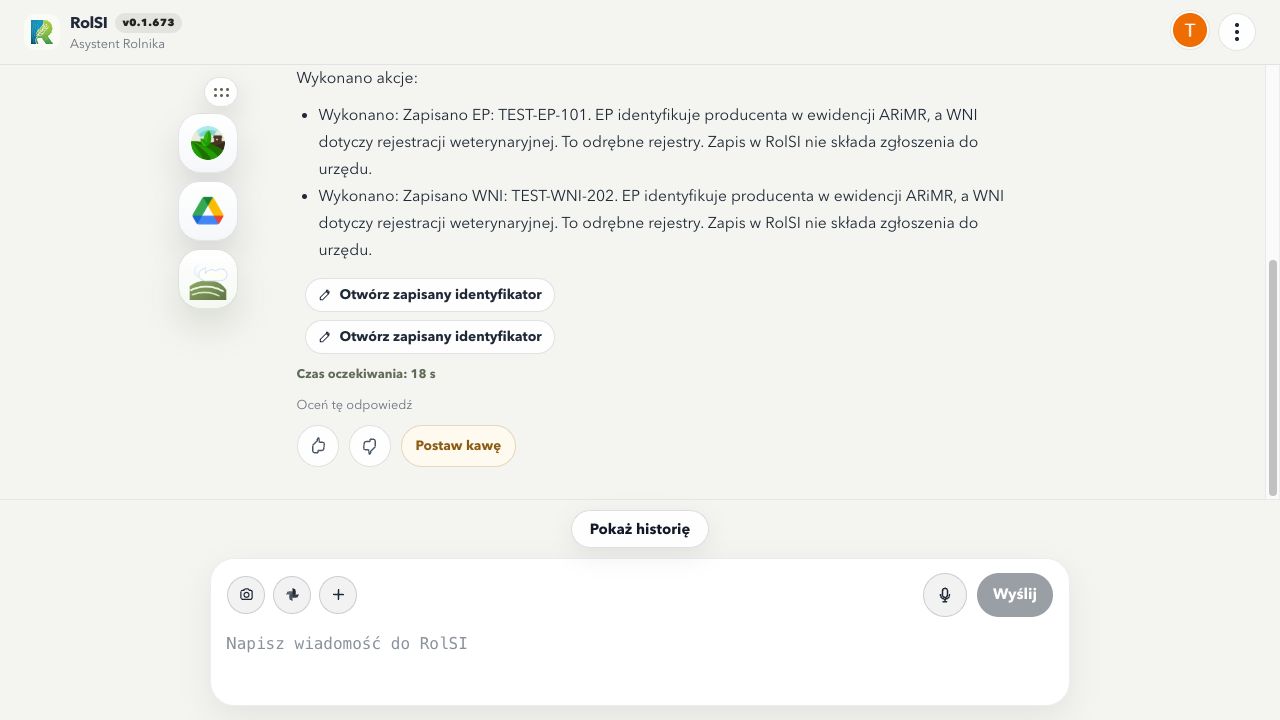
Każdy identyfikator ma własny wpis. Aby po zapisaniu EP dodać WNI albo kolejny numer, wybierz Nowy identyfikator na liście zapisanych identyfikatorów. Otworzy się pusty formularz; wcześniej zapisany numer pozostanie na liście. Sam wybór formularza nie zapisuje danych. Przy WNI dopisz w uwagach miejsce i zakres rejestracji, zwłaszcza gdy gospodarstwo korzysta z kilku numerów. Do korekty wybierz konkretny wpis. Jeśli ktoś zmienił go od ostatniego odczytu, odśwież profil przed ponownym zapisem. Ponowne podanie tego samego rodzaju i numeru nie tworzy duplikatu. Gdy dane i uwagi są identyczne, RolSI potwierdza brak zmian. Komunikat po wykonaniu polecenia w czacie mówi wtedy, że dane są już aktualne, i otwiera istniejący wpis. Potwierdzenie „Zapisałem” oznacza rzeczywistą zmianę danych identyfikatora. Odpowiedź wyjaśnia odrębność EP i WNI.
EP identyfikuje producenta w ewidencji ARiMR, a WNI dotyczy rejestracji weterynaryjnej. Zapis w RolSI służy Twojej dokumentacji; nie składa zgłoszenia urzędowego ani nie potwierdza ważności numeru w rejestrze. Numer przekazany „do późniejszego zapisu” pozostaje jedynie w rozmowie, dopóki nie zlecisz zapisu.
Możesz zapytać łącznie o WNI oraz liczebność i profil stada. RolSI zestawi identyfikator z profilu z bieżącym zapisem zwierząt w aktywnym gospodarstwie. Uwagi przy numerze nie zastępują aktualnej liczebności stada. Przy kilku gospodarstwach najpierw wybierz właściwe; wspólny właściciel nie łączy ich WNI ani zwierząt.
Pytanie „Ile krów mam zarejestrowanych?” odnosi się do aktualnych zapisów zwierząt w wybranym gospodarstwie. RolSI wskazuje jego nazwę i źródło liczby. Wcześniejsza rozmowa o cudzym stadzie nie zmienia własnego profilu ani jego liczebności; odczyt danych nie składa zgłoszenia do urzędu.
Przy pytaniu o pochodzenie pojedynczej sztuki podaj jej zapisany identyfikator, np. „Pokaż pochodzenie sztuki C1”. RolSI odczytuje tożsamość i chronologię zdarzeń w wybranym gospodarstwie. Bieżące miejsce utrzymania nie zastępuje poprzednich pobytów. Brakujące adresy, numery siedzib i współrzędne pozostają jawnie nieustalone. Grupa licząca jedną sztukę nie jest automatycznie indywidualnym wpisem w rejestrze urodzeń.
Możesz też napisać „Znajdź lochę po identyfikatorze …” albo „Wyszukaj sztukę po numerze …”, podając pełne zapisane oznaczenie. RolSI szuka go również w uwagach i opisach zdarzeń oraz łączy odczytany wpis z właściwym stadem. Wzmianka o zwierzęciu w uwagach innej grupy nie zastępuje odczytu jego rekordu. Kilka dopasowań wymaga rozróżnienia; fragment numeru nie potwierdza tożsamości. Dodatkowy indywidualny numer lochy i numer siedziby stada są odrębnymi oznaczeniami. Samo wyszukanie nie nadaje numerów, nie zmienia danych i nie składa zgłoszenia urzędowego.
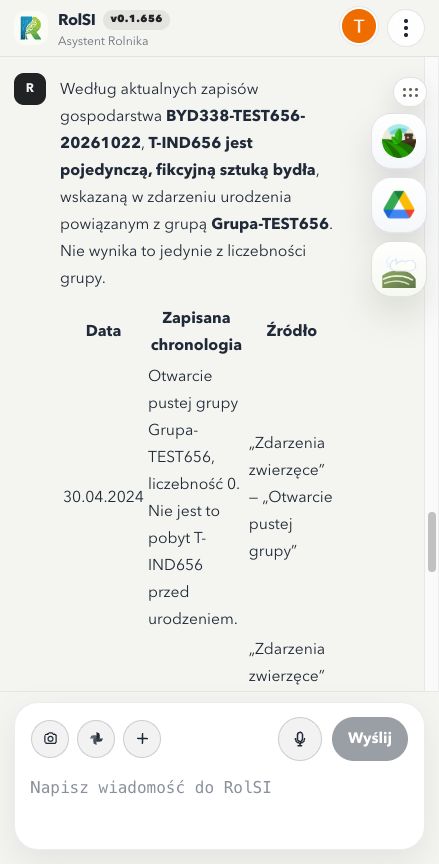
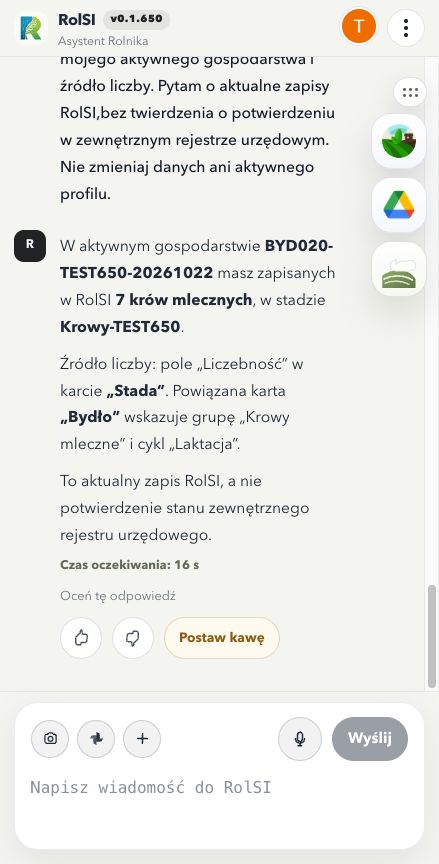
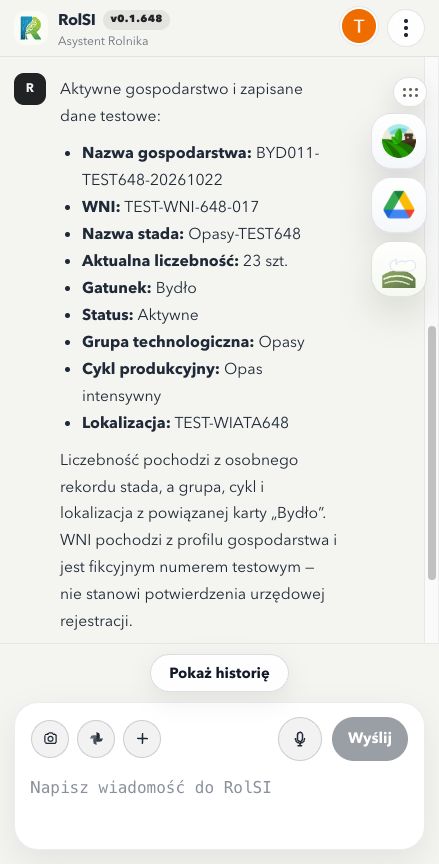
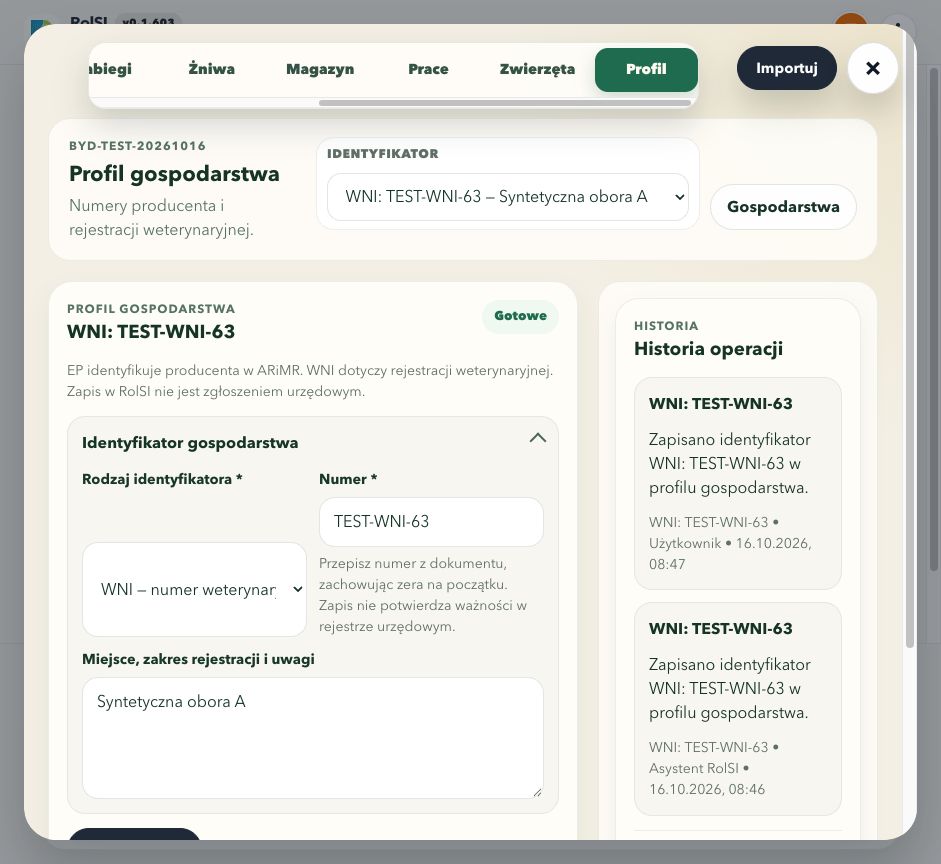
Przygotowanie kolejnego sezonu w rozmowie
Możesz uzgodnić z RolSI płodozmian dla istniejących pól, a następnie polecić zapis, np. „Zrób to — przygotuj i aktywuj sezon 2027 według tego przydziału”. Gdy do wyboru uprawy brakuje przedplonu, asystent najpierw o niego zapyta. Przydział powinien obejmować także pozostające rośliny wieloletnie.
Po poleceniu wykonania RolSI kopiuje granice i powiązania działek z poprzedniego sezonu, przypisuje uzgodnione uprawy i aktywuje nowe wersje pól. Poprzedni sezon pozostaje w historii. Sama propozycja płodozmianu nie zapisuje danych. Ta operacja nie tworzy kosztorysu ani planów nawożenia i ochrony.
Pola zapisywane są kolejno. Jeśli zapis zostanie przerwany, komunikat wskazuje potwierdzone pola; nie oznacza ukończenia całego sezonu. Ponowienie tego samego przydziału rozpoznaje już gotowe wersje. Inna istniejąca uprawa lub granica zatrzymuje operację zamiast nadpisania danych. Wynik możesz sprawdzić w module Pola, wybierając docelowy sezon.