Co dokładnie obejmuje RolSI?
Poniższa lista jest mapą całego serwisu. Każdy obszar ma dalej własną instrukcję i przykłady.
| Obszar | Co możesz zrobić |
|---|---|
| Strony publiczne | Przeczytać instrukcje, regulamin, politykę prywatności i dane kontaktowe bez logowania. |
| Konto Google | Zalogować się, przygotować folder RolSI, arkusze, kalendarz i listę zadań oraz ponownie połączyć konto po zmianie zgód. |
| Rozmowa | Pytać, wydawać polecenia, dyktować, używać historii, oceniać odpowiedzi i otwierać formularze przygotowane przez asystenta. |
| Zdjęcia i pliki | Zrobić zdjęcie aparatem, wybrać zdjęcia Google, dodać pliki z urządzenia oraz zapisać je na Dysku Google. |
| Analiza zdjęć | Rozpoznawać objawy na roślinach, odczytywać dokumenty i przenosić wyniki badań gleby lub zboża do danych gospodarstwa. |
| Import danych | Importować PDF, XML, GML, JPG, PNG, WebP, HEIC i HEIF; w tym działki referencyjne oraz uprawy z ARiMR. |
| Dzisiaj | Zobaczyć plan prac, pogodę do najbliższego zadania, braki danych, alerty, liczniki i ostatnie operacje. |
| Mapa | Oglądać pola, działki referencyjne, strefy oraz zapisane obszary zabiegów; tworzyć i wersjonować granice pól. |
| Plany | Prowadzić płodozmian, plan plonu, nawożenie, zużycie środków, badania gleby, poplony i program azotanowy. |
| Zabiegi | Zapisywać zabiegi, dawki, powierzchnie i ich rzeczywiste obszary oraz tworzyć ewidencję do wydruku. |
| Żniwa | Zapisywać zbiory, ilości, wilgotność, partie oraz wyniki badań zbóż. |
| Magazyn | Rejestrować przyjęcia, zużycia, wydania, sprzedaż i korekty bez ręcznego zmieniania stanu końcowego. |
| Prace | Tworzyć, edytować, kończyć i usuwać zadania z terminem, priorytetem oraz obszarem. |
| Zwierzęta | Prowadzić stada bydła, trzody, drobiu i pszczół wraz z profilem, wydajnością i historią zdarzeń. |
| Pogoda | Sprawdzać 24 godziny, 3 dni i 16 dni oraz pytać o okno dla oprysku, siewu, zbioru lub prac ze zwierzętami. |
| ŚOR | Sprawdzać zastosowania, dawki, BBCH, status rejestracji, etykiety, propozycje produktów, oferty i koszyk. |
| Google Workspace | Otwierać folder RolSI, Arkusze Google, Kalendarz RolSI i listę zadań RolSI. |
| Dokumenty | Pobierać ewidencję zabiegów w PDF i korzystać z historii wersji danych gospodarstwa na Dysku Google. |
| Ustawienia | Ustawić miejscowość pogody, ponownie przejść przewodnik, sprawdzić połączenie Google, rozłączyć konto i zakończyć sesję. |
| Aplikacja | Zainstalować RolSI jako PWA lub korzystać z aplikacji Android TWA; aktualizacje instalują się automatycznie. |
Szybki start w 3 minuty
1. Otwórz RolSI
Wejdź na RolSI.pl. Serwis działa w zwykłej przeglądarce na telefonie i komputerze. Na telefonie możesz później zainstalować go jak aplikację.
2. Zaloguj się przez Google
Naciśnij Zaloguj przez Google, wybierz swoje konto i zaakceptuj wymagane uprawnienia. RolSI używa ich do pracy z plikami utworzonymi dla Ciebie, własnym kalendarzem RolSI i własną listą zadań.
Przy pierwszym logowaniu RolSI automatycznie przygotuje:
- folder
RolSIna Dysku Google, - Arkusze Google potrzebne do zapisywania danych,
- kalendarz
RolSI, - listę zadań
RolSI.
Poczekaj, aż ekran przygotowania zniknie. Nie zamykaj karty w trakcie tej operacji.
Po zakończeniu logowania i przygotowania usług Google zobaczysz główny ekran RolSI:
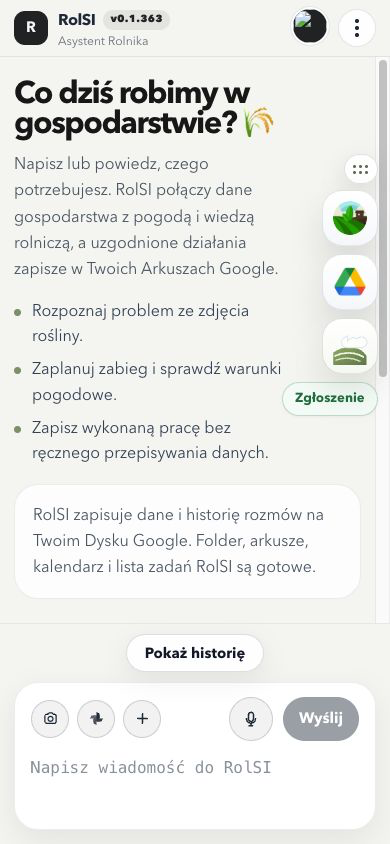
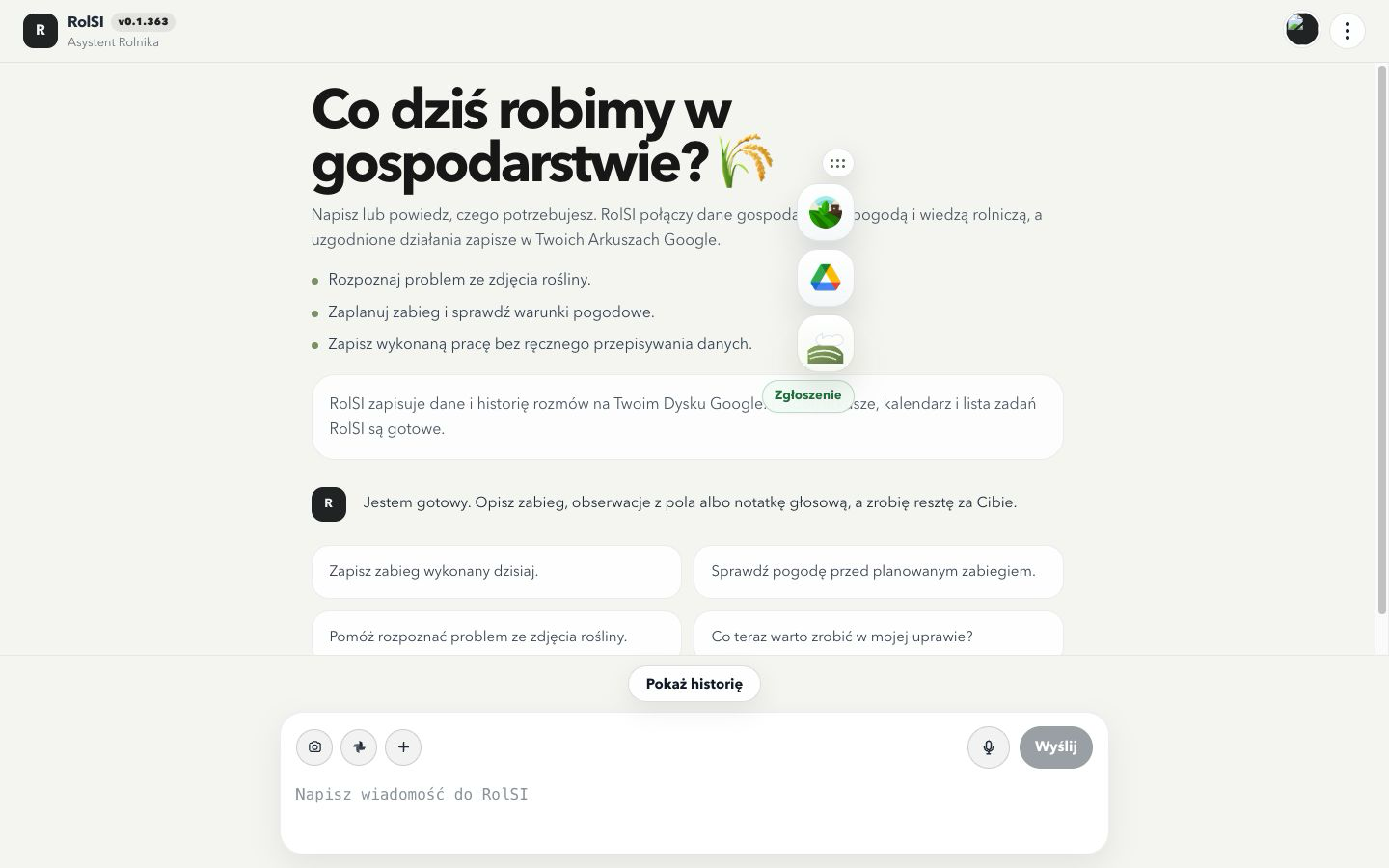
3. Napisz pierwszą wiadomość
W polu na dole wpisz, czego potrzebujesz, i naciśnij Wyślij. Możesz zacząć bardzo prosto:
Co powinienem zrobić dzisiaj w gospodarstwie?
Sprawdź pogodę przed opryskiem pszenicy jutro rano.
Zapisz: dzisiaj opryskałem całe pole Północne, środek Przykład 250 EC, dawka 0,8 l/ha, przyczyna: septorioza.
Dwie drogi wykonania tej samej pracy
Większość czynności w RolSI możesz wykonać na jeden z dwóch sposobów. Wybierz ten, który jest wygodniejszy w danej chwili:
Powiedz asystentowi
Napisz lub podyktuj rezultat, który chcesz uzyskać. Możesz też dodać odpowiedni plik albo zdjęcie bezpośrednio przy polu rozmowy. RolSI rozpozna dane, wykona obsługiwaną operację i pokaże potwierdzenie lub brak wymagający uzupełnienia.
Zrób samodzielnie w interfejsie
Otwórz odpowiednią sekcję, wypełnij formularz i świadomie zatwierdź zapis. Ta droga jest szczególnie przydatna, gdy chcesz obejrzeć wszystkie pola formularza albo narysować dokładny obszar na mapie.
| Czynność | Przez rozmowę z asystentem | Samodzielnie w interfejsie |
|---|---|---|
| Import ARiMR, GML, XML, PDF lub wyniku badania | Dodaj plik przyciskiem + w czacie. Jeżeli zawiera dane gospodarstwa, RolSI automatycznie zaimportuje je do aktywnego gospodarstwa i pokaże wynik. |
Moje gospodarstwo → Importuj → Wybierz pliki; możesz wysłać kontrolowany zestaw do 8 plików. |
| Analiza rośliny | Dodaj zdjęcia do wiadomości, opisz pole i objawy, potem poproś o zapis obserwacji albo pracy. | Zdjęcie nadal dodajesz przy rozmowie; rekord możesz później sprawdzić i edytować w gospodarstwie. |
| Plany, żniwa, magazyn, prace i zwierzęta | Podaj komplet danych w poleceniu. Asystent zapisze rekord albo otworzy uzupełnienie braków. | Otwórz właściwą kartę, wybierz Nowy wpis, wypełnij i zapisz formularz. |
| Zabieg na całym polu lub zapisanej strefie | Podaj dokładne pole lub strefę, datę, produkt, dawkę, jednostkę i przyczynę. | Otwórz Zabiegi, wybierz obszar i wypełnij formularz. |
| Pole, granica, podział, łączenie lub własny obszar zabiegu | Asystent wyjaśni kroki i otworzy właściwe miejsce, ale nie wymyśli geometrii. | Wskaż działki lub narysuj dokładny obrys na mapie; ten krok wymaga Twojej kontroli. |
| Kalendarz i Zadania Google | Napisz dodaj, zmień, oznacz jako wykonane albo usuń wraz z nazwą i terminem. |
Otwórz natywny Kalendarz Google albo Zadania Google z menu konta i wykonaj zmianę ręcznie. |
| Pogoda i ŚOR | Zadaj pytanie zwykłym językiem; dopisz Bez zapisywania, gdy chcesz tylko analizę. |
Otwórz panel pogody albo przyciski szczegółów produktów widoczne w odpowiedzi. |
Niezależnie od wybranej drogi zapis jest ukończony dopiero wtedy, gdy widzisz jego potwierdzenie. Sam tekst polecenia nie jest dowodem wykonania operacji.
Gdzie znajdują się najważniejsze funkcje?
Na telefonie
- U góry: znak RolSI, numer wersji oraz menu konta.
- Nad treścią: pływające skróty do gospodarstwa, Dysku i pogody. Możesz przeciągnąć cały zestaw w wygodne miejsce.
- Na środku: rozmowa i odpowiedzi RolSI.
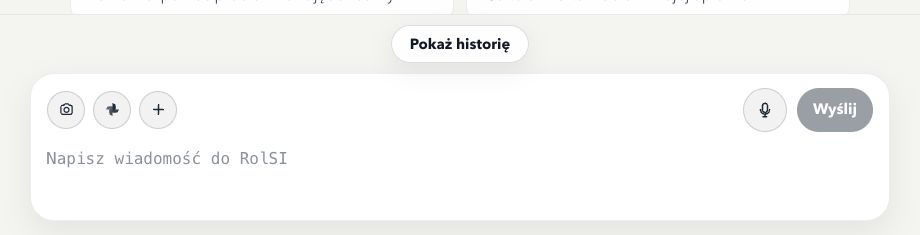
- Na dole: aparat, Zdjęcia Google, pliki, mikrofon i przycisk wysyłania.
Jeżeli skróty zasłaniają treść, złap uchwyt z kropkami i przeciągnij cały zestaw wyżej albo niżej.
Na komputerze
Układ jest taki sam, ale masz więcej miejsca na rozmowę i panele. Skróty aplikacji są osobnym, przeciągalnym zestawem. Na szerokim ekranie RolSI automatycznie utrzymuje go poniżej nagłówka i poza środkową kolumną rozmowy, także po odtworzeniu zapisanej pozycji.
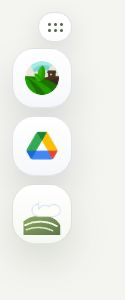
- Moje gospodarstwo — pola, plany, zabiegi, żniwa, magazyn, prace i zwierzęta.
- Dysk Google — pliki i arkusze utworzone przez RolSI.
- Pogoda — prognoza 24 godziny, 3 dni i 16 dni.
Menu konta
Przycisk z trzema kropkami w prawym górnym rogu otwiera menu konta. Znajdziesz tam między innymi:
- przewodnik startowy,
- pełną Instrukcję, otwieraną w nowej karcie,
- ustawienia konta i domyślną miejscowość pogody,
- wylogowanie.
Kliknięcie samego zdjęcia profilowego pokazuje małą, szybką akcję wylogowania.
Rozmowa z RolSI
RolSI najlepiej działa, gdy podajesz konkrety, ale nie musisz znać specjalnych komend. Pisz tak, jak powiedziałbyś to drugiej osobie.
Wiadomość tekstowa
- Dotknij pola Napisz wiadomość do RolSI.
- Wpisz pytanie albo polecenie.
- Sprawdź liczby, nazwę pola i datę.
- Naciśnij Wyślij.
Dyktowanie głosowe
- Naciśnij ikonę mikrofonu.
- Zezwól przeglądarce na dostęp do mikrofonu, jeśli pyta o to pierwszy raz.
- Powiedz całą wiadomość spokojnie i wyraźnie.
- Naciśnij mikrofon ponownie, aby zakończyć.
- Przeczytaj rozpoznany tekst i popraw ewentualne pomyłki.
- Naciśnij Wyślij.
Przykład dobrego dyktowania:
Zapisz zabieg z dzisiaj. Pole Za Lasem, rzepak ozimy, środek Przykład 100 SC, zero przecinek pięć litra na hektar, dwanaście hektarów. Warunki dobre, bez wiatru.
Jak formułować pytania
| Potrzeba | Dobry przykład |
|---|---|
| Plan dnia | Co mam dzisiaj do zrobienia? Weź pod uwagę prace, zwierzęta, magazyn i pogodę. |
| Pogoda do zabiegu | Czy jutro między 6:00 a 11:00 będą warunki do oprysku pola Północnego? |
| Zapis zabiegu | Zapisz dzisiejszy zabieg na polu Północnym: ... |
| Odczyt danych | Pokaż zapisane zabiegi dla rzepaku z tego sezonu. Bez zapisywania. |
| Magazyn | Zapisz przyjęcie 500 kg saletry do magazynu głównego, dokument FV 12/07. |
| Praca | Dodaj pracę: naprawa opryskiwacza, termin sobota, priorytet wysoki. |
| Zwierzęta | Zapisz szczepienie stada Jałówki, 24 sztuki, wykonane dzisiaj. |
Jeśli zależy Ci wyłącznie na informacji, dopisz bez zapisywania. Jeśli chcesz wykonać działanie, użyj słów zapisz, dodaj, zmień, usuń albo oznacz jako zrobione.
Historia rozmów
Historia nie wczytuje się automatycznie. Naciśnij Pokaż historię, aby zobaczyć wcześniejsze rozmowy zapisane na Twoim Dysku Google. Starsze pozycje pojawiają się podczas przewijania.
Ocena odpowiedzi
Pod odpowiedzią możesz wybrać łapkę w górę lub w dół. Łapka w dół pozwala opisać, czego zabrakło albo co było błędne. Używaj jej, gdy odpowiedź jest niepełna, niepoprawna lub wykonała niewłaściwe działanie.
Pomoc w obsłudze bez opuszczania rozmowy
Asystent ma dostęp do tej instrukcji, gdy pytasz, jak korzystać z RolSI. Opisz cel zwykłym językiem — dostaniesz krótkie kroki dopasowane do funkcji i urządzenia.
Jak zaimportować działki i uprawy z ARiMR na telefonie? Poprowadź mnie krok po kroku.
Gdzie znajdę strefy pola i jak zapisać zabieg tylko na jednej strefie?
Jak przenieść wyniki badania gleby bezpośrednio ze zdjęcia?
Nie widzę pola w formularzu zabiegu. Podpowiedz, co po kolei sprawdzić.
W odpowiedzi asystent może wskazać właściwą część publicznej strony Instrukcje. Jeśli pytasz o wykonanie operacji, nadal zdecyduj wyraźnie, czy chcesz tylko wyjaśnienie, czy także zapis danych.
Pełną instrukcję otworzysz również bez rozmowy:
- przed logowaniem — przyciskiem Instrukcja w sekcji Przydatne strony,
- po logowaniu — przez Menu konta → Instrukcja.
W obu miejscach dokumentacja otwiera się w nowej karcie, dzięki czemu możesz czytać tutorial i równocześnie wykonywać kroki w RolSI.
24 praktyczne polecenia do pracy z asystentem
Poniższe teksty możesz skopiować i zmienić nazwy, daty oraz liczby. Są to polecenia robocze — większość z nich tworzy lub zmienia dane. RolSI powinno po wykonaniu pokazać zapisany rekord albo formularz z brakującymi informacjami.
Chcę utworzyć pole „Za stodołą” na sezon 2026 z uprawą pszenica ozima, odmiana Artist. Otwórz właściwe miejsce.
Wynik: RolSI kieruje do mapy. Granicę trzeba wskazać z działek albo narysować — asystent nie tworzy pola bez prawidłowego obrysu.
Do planu pola „Północne” na sezon 2027 dopisz badanie gleby: próbka P-17, pH 5,8, fosfor 12,4 mg/100 g, potas 16,1 mg/100 g, magnez 6,2 mg/100 g. Data pobrania 10 lipca 2026.
Wynik: dane badania trafiają do planu właściwego pola i sezonu; wartości możesz też odczytać automatycznie ze zdjęcia wyniku.
Zapisz plan pola „Za lasem” na sezon 2027: pszenica ozima po rzepaku, cel plonu 8 t/ha, celem jest ograniczenie zachwaszczenia i utrzymanie dobrej struktury gleby.
Wynik: powstaje rekord w sekcji Plany z płodozmianem i celem plonu.
Do planu pola „Północne” na 2027 dopisz azot: 160 kg N/ha łącznie, pierwsza dawka 70 kg N/ha na start wegetacji. Produkt RSM 32, planowane zużycie 900 kg.
Wynik: RolSI uzupełnia plan nawożenia i plan zużycia produktu.
Zapisz poplon na polu „Dolne” w sezonie 2026: gorczyca z facelią, siew 20 sierpnia, planowana likwidacja 15 listopada, status planowany.
Wynik: poplon zostaje powiązany z polem i sezonem.
Zapisz zabieg z dzisiaj na całym polu „Północne”: fungicyd, środek Przykład 250 EC, dawka 0,8 l/ha, ciecz 250 l/ha, przyczyna: septorioza.
Wynik: powstaje zabieg z kopią aktualnej granicy pola. Powierzchnię oblicza serwer z geometrii, a wpis trafia do ewidencji.
Otwórz ostatni zabieg na polu „Północne”, bo muszę poprawić dawkę z 8 l/ha na 0,8 l/ha i dopisać warunki wykonania.
Wynik: RolSI otwiera właściwy rekord. Korektę danych przestrzennego zabiegu zatwierdzasz w jego formularzu, aby nie utworzyć duplikatu.
Zapisz dzisiejszy zabieg na całym polu „Wschodnie”: herbicyd, Przykład 500 SC, 0,4 l/ha, przyczyna chwastnica. Dodatkowo dodaj do kalendarza kontrolę skuteczności za 7 dni o 8:00.
Wynik: zapis zabiegu i oddzielne wydarzenie kontrolne w Kalendarzu RolSI.
Zapisz żniwa na polu „Za lasem”: pszenica ozima, dzisiaj, 62 t, wilgotność 13,8%, uwagi: partia trafiła do Silosu 2.
Wynik: zapis zbioru zostaje połączony z polem i bieżącą uprawą.
Do ostatnich żniw pszenicy z pola „Za lasem” dopisz badanie: partia „Silos 2 / lipiec”, białko 13,4%, wilgotność 13,8%, odbiorca Elewator Szamocin.
Wynik: wyniki badania zostają powiązane z właściwym wpisem żniw.
Zapisz przyjęcie do magazynu: RSM 32, kategoria nawóz, 1000 kg, lokalizacja magazyn główny, dokument FV 44/07, data dzisiejsza.
Wynik: powstaje ruch „Przyjęcie”, a stan magazynu rośnie o 1000 kg.
Zapisz zużycie 250 kg RSM 32 na pole „Północne” dzisiaj. Nie zmieniaj jednostki pozycji magazynowej.
Wynik: stan spada o 250 kg. RolSI zablokuje operację, jeżeli zapasu jest za mało.
Zapisz sprzedaż 18 t pszenicy z partii „Silos 2 / lipiec”, dokument WZ 17/2026, odbiorca Elewator Szamocin, data jutro.
Wynik: powstaje ruch sprzedaży i nowy stan zapasu.
Dodaj pracę „Przegląd opryskiwacza”, obszar całe gospodarstwo, termin sobota, priorytet wysoki, status Do wykonania, uwaga: przed zabiegiem T1.
Wynik: zadanie pojawia się w sekcji Prace i na pulpicie Dzisiaj.
Oznacz zadanie „Przegląd opryskiwacza” jako zrobione. Zachowaj termin, obszar i wcześniejsze uwagi.
Wynik: zmienia się tylko status zadania; pozostałe informacje zostają zachowane.
Dodaj stado „Jałówki 2026”: bydło, 24 sztuki, lokalizacja obora młodzieży, status aktywne, pierwsze zdarzenie: utworzenie stada dzisiaj.
Wynik: powstaje stado, profil gatunkowy i pierwsze zdarzenie historii.
Zapisz nowe zdarzenie dla stada „Jałówki 2026”: szczepienie wykonane dzisiaj, bez reakcji niepożądanych, szczegóły preparatu są na dołączonym zdjęciu.
Wynik: powstaje nowy wpis osi czasu stada; poprzednie zdarzenie nie jest nadpisywane.
Zaktualizuj stado „Pasieka przy lesie”: 18 rodzin, główny pożytek lipa, warroza pod kontrolą po leczeniu, ostatni przegląd dzisiaj.
Wynik: aktualizowany jest profil pszczół i stan pasieki.
Zapisz obserwację z dołączonego zdjęcia: pole „Rzepak”, uprawa rzepak ozimy, nierówne uszkodzenia liści przy brzegu pola, nasilenie średnie. Dodaj zalecenie ponownej lustracji za 2 dni.
Wynik: opis i odnośnik do zdjęcia trafiają do obserwacji, a termin kontroli może zostać zapisany.
Zapisz koszt: dzisiaj, pole „Północne”, kategoria paliwo, olej napędowy 420 litrów, kwota 2730 zł, kontrahent Stacja Paliw, dokument FV 101/07.
Wynik: powstaje uporządkowany wpis kosztowy w Arkuszu Google.
Dodaj do Kalendarza RolSI „Lustracja rzepaku” jutro od 7:00 do 8:00, lokalizacja pole „Zachodnie”, opis: sprawdzić chowacza i uszkodzenia pąków.
Wynik: powstaje godzinowe wydarzenie w osobnym kalendarzu RolSI.
Przenieś wydarzenie „Lustracja rzepaku” z jutra na pojutrze, godzina bez zmian. Nie twórz drugiego wydarzenia.
Wynik: RolSI aktualizuje odnalezione wydarzenie zamiast dodawać kopię.
Dodaj do listy zadań RolSI „Zamówić filtry do opryskiwacza”, termin piątek, notatka: sprawdzić model filtra w instrukcji maszyny.
Wynik: zadanie trafia do osobnej listy RolSI w Google Tasks.
Co powinienem zrobić dzisiaj? Weź pod uwagę zaległe i dzisiejsze prace, aktualne uprawy, ostatnie zabiegi, magazyn, stada i pogodę. Ułóż maksymalnie 5 priorytetów. Bez zapisywania.
Wynik: RolSI analizuje kilka obszarów gospodarstwa, ale niczego nie zmienia.
Jedno polecenie może wykonać kilka działań
Zapisz dzisiejszy zabieg na polu „Północne”, odejmij z magazynu 5 litrów środka Przykład 250 EC i dodaj na za tydzień zadanie kontroli skuteczności, priorytet wysoki.
RolSI wykona działania kolejno. Po odpowiedzi sprawdź potwierdzenie każdego zapisu. Jeśli któregokolwiek brakuje, nie zakładaj, że został wykonany — poproś wprost o brakujące działanie.
Zdjęcia i pliki
Rozpoznawanie problemu ze zdjęcia
- Zrób ostre zdjęcie całej rośliny.
- Zrób drugie zdjęcie z bliska: liścia, plamy, szkodnika albo uszkodzenia.
- Dla porównania możesz dodać zdjęcie zdrowej części rośliny.
- Naciśnij ikonę aparatu lub wybierz zdjęcie z telefonu.
- Dopisz uprawę, fazę rozwoju, pole i od kiedy widzisz objawy.
- Wyślij wiadomość.
Przykład wiadomości do zdjęcia:
Pszenica ozima, pole Północne. Objawy są głównie na dolnych liściach i pojawiły się około trzech dni temu. Co to może być i co powinienem sprawdzić w polu?
Możesz dodać maksymalnie 3 obrazy do jednej wiadomości. Pojedynczy obraz może mieć do 8 MB, a wszystkie obrazy w wiadomości łącznie do 18 MB.
Zdjęcia Google
Ikona Zdjęć Google otwiera osobny wybór zdjęć. Przy pierwszym użyciu Google może poprosić o dodatkową zgodę. Po wybraniu zdjęć wróć do RolSI — ostatnie obrazy zostaną dołączone do bieżącej wiadomości.
Pliki z urządzenia
Przycisk + pozwala dodać plik. RolSI zapisuje go na Twoim Dysku Google w folderze RolSI i może wykorzystać w rozmowie.
Do danych gospodarstwa najlepiej używać:
- PDF lub XML wniosku gospodarstwa,
- plików GML z działkami referencyjnymi i uprawami ARiMR,
- PDF, XML, JPG, PNG lub WebP z badaniem gleby albo zboża.
Pojedynczy plik może mieć do 10 MB. Import danych gospodarstwa przyjmuje do 8 plików naraz i do 40 MB łącznie.
Import danych z ARiMR, innych systemów i zdjęć
Import jest jedną z najważniejszych funkcji RolSI. Pozwala zacząć od danych, które już masz, zamiast ponownie wpisywać działki, uprawy i wyniki badań.
Sposób A — dodaj plik bezpośrednio do czatu
- Upewnij się, że w Moim gospodarstwie jest wybrane właściwe aktywne gospodarstwo.
- Przy polu rozmowy naciśnij + i wybierz plik. Możesz wskazać kilka plików po kolei albo w jednym wyborze.
- RolSI zapisze plik na Dysku Google i automatycznie sprawdzi, czy zawiera dane gospodarstwa.
- Jeżeli rozpozna działki referencyjne, informacje o uprawach, badania gleby, badania zboża albo inne dane ARiMR, wykona import bez otwierania osobnego formularza.
- Przeczytaj komunikat importu. RolSI może od razu otworzyć pierwszy rekord lub brak wymagający Twojego działania.
- Jeżeli w polu rozmowy pojawi się opis pliku i wynik importu, możesz go wysłać, aby poprosić asystenta o wyjaśnienie albo dalsze uporządkowanie danych.
Przykładowa wiadomość po dodaniu plików:
Sprawdź wynik importu tych plików ARiMR. Wyjaśnij, które działki i uprawy zostały zapisane oraz czego jeszcze brakuje. Nie zmieniaj rozpoznanych geometrii.
Jeżeli nie ma aktywnego gospodarstwa lub jego plik danych nie jest gotowy, plik zostanie zapisany na Dysku, ale import nie zostanie wykonany. Komunikat wskaże powód — przygotuj lub wybierz gospodarstwo i prześlij plik ponownie.
Sposób B — użyj formularza importu
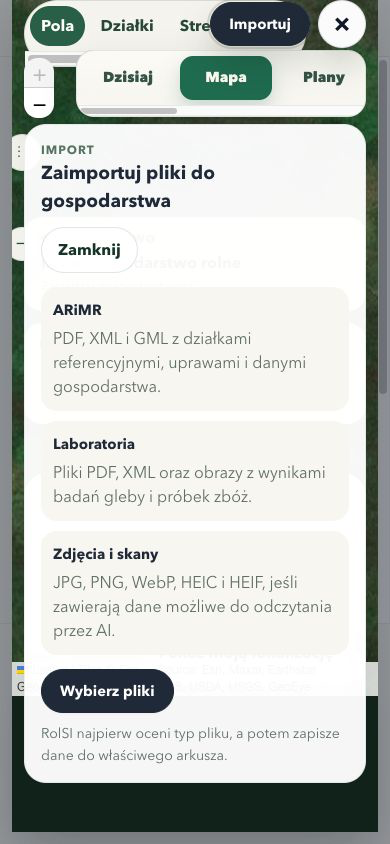
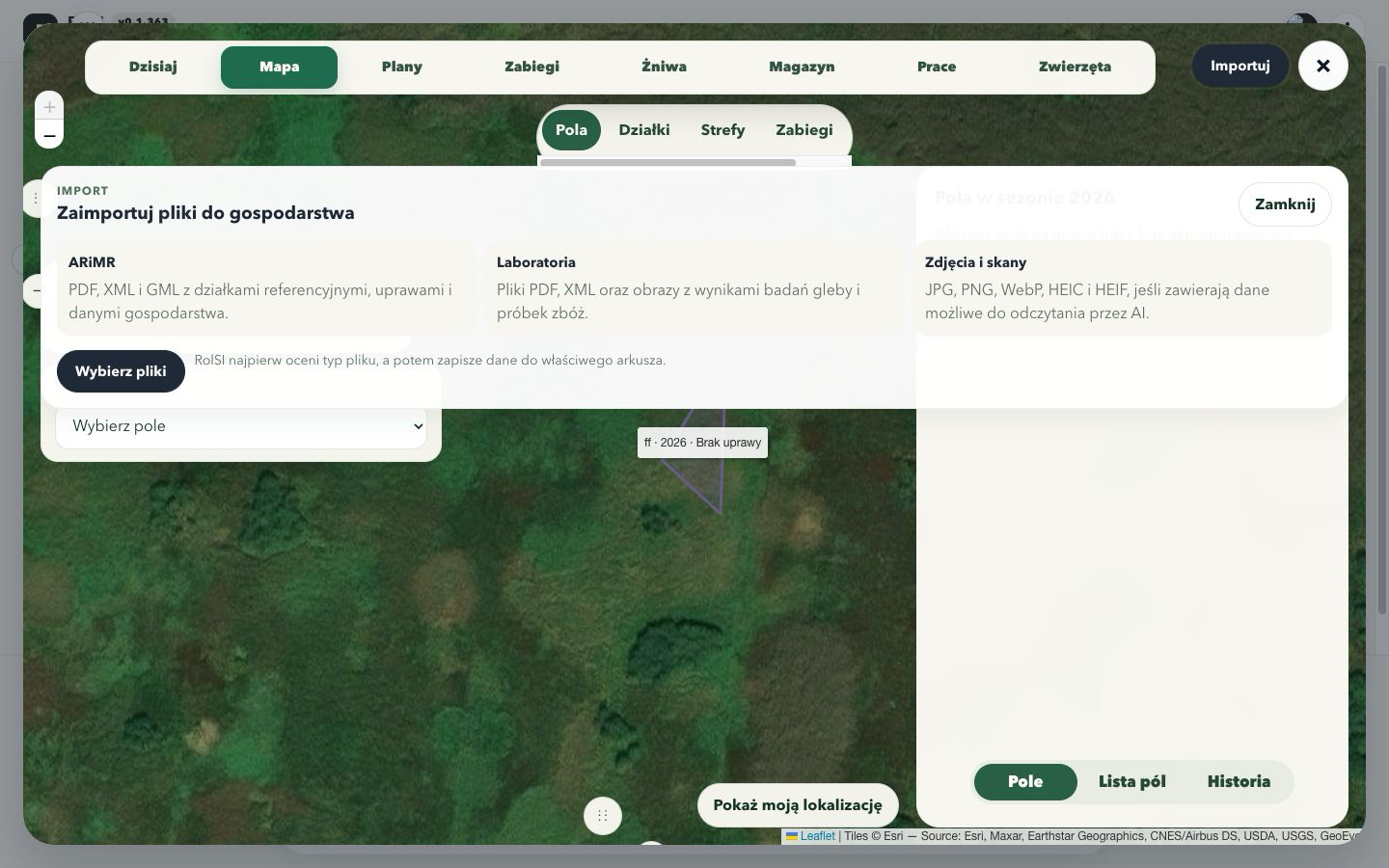
Otwórz Moje gospodarstwo → Importuj → Wybierz pliki, wskaż cały zestaw i uruchom import. Ta droga daje osobny ekran z listą formatów i limitami oraz jest wygodna, gdy chcesz świadomie wysłać razem kilka powiązanych dokumentów.
Co RolSI odczytuje z ARiMR?
Najpewniejszą ścieżką są pliki pobrane z eWniosekPlus:
- GML działek referencyjnych — numery działek, powierzchnie i urzędowe geometrie,
- GML upraw — oznaczenia i nazwy upraw, powierzchnie, płatności, ekoschematy i geometrie upraw,
- XML — dane strukturalne wniosku, jeśli dany eksport je zawiera,
- PDF wniosku lub dokumentu gospodarstwa — informacje tekstowe możliwe do przypisania do gospodarstwa.
RolSI rozróżnia plik z elementami dzialkaReferencyjna od pliku z elementami uprawa. Jeżeli ARiMR pobrało dwa pliki GML, prześlij oba podczas tej samej sesji pracy: razem w formularzu importu albo jednym wyborem przy czacie. Sprawdź potwierdzenie każdego pliku. Dzięki temu RolSI ma komplet działek i upraw potrzebny do dalszego dopasowania.
Jak pobrać i przesłać dane z eWniosekPlus?
- Zaloguj się do Platformy Usług Elektronicznych ARiMR i przejdź do eWniosekPlus.
- Otwórz właściwy wniosek i jego mapę.
- Skorzystaj z funkcji Eksportuj do GML opisanej w oficjalnej instrukcji ARiMR na 2026 rok. Zachowaj pobrane pliki bez zmieniania ich zawartości.
- Jeżeli masz również PDF lub XML wniosku, pobierz je i zachowaj razem z GML.
- W RolSI wybierz jedną drogę: naciśnij + przy czacie albo otwórz Moje gospodarstwo → Importuj → Wybierz pliki.
- Wskaż pliki GML działek, GML upraw oraz opcjonalny PDF/XML. Możesz zaznaczyć kilka plików jednocześnie; przy czacie każdy rozpoznany plik zostanie od razu przetworzony dla aktywnego gospodarstwa.
- Poczekaj, aż RolSI rozpozna wszystkie pliki i zapisze dane.
- Otwórz pozycję wskazaną jako wymagająca działania i uzupełnij brakujące powiązanie albo wynik.
- Przejdź do Mapa i sprawdź osobno warstwy Działki oraz Pola.
Aktualne materiały ARiMR są dostępne na stronie Instrukcja wypełniania wniosku w eWniosekPlus. Nazwy i położenie funkcji w samym portalu ARiMR mogą zmieniać się między kampaniami, dlatego w razie różnicy kieruj się bieżącą instrukcją Agencji.
Co dzieje się po ponownym imporcie?
- RolSI aktualizuje własne rekordy pochodzące z danego źródła importu.
- Ręcznie utworzone pola i wpisy użytkownika pozostają zachowane.
- Ten sam wynik badania nie powinien tworzyć kolejnych identycznych rekordów.
- Zmiana w ARiMR nie nadpisuje automatycznie granicy własnego pola produkcyjnego.
- Po imporcie mapa i listy są odświeżane, a pierwsza niekompletna pozycja może otworzyć się automatycznie.
Jak przesłać wynik badania gleby ze zdjęcia?
- Rozłóż dokument na płaskiej powierzchni i zadbaj o równomierne światło.
- Zrób zdjęcie całej strony prosto z góry. Nie ucinaj nazwy parametru, wyniku, jednostki, daty ani nazwy laboratorium.
- Jeżeli dokument ma kilka stron, zrób osobne zdjęcie każdej strony.
- Naciśnij + przy rozmowie albo otwórz Moje gospodarstwo → Importuj → Wybierz pliki.
- Wskaż zdjęcia w formacie JPG, PNG, WebP, HEIC albo HEIF.
- RolSI rozpozna parametry badania i zapisze każdy wynik jako uporządkowany rekord.
- Jeżeli nie udało się rozpoznać pola, otworzy się akcja Przypisz badanie do pola.
- Porównaj wynik, jednostkę i datę z oryginalnym dokumentem, a następnie zapisz uzupełnienie.
Polecenie po imporcie:
Przypisz zaimportowane badanie gleby z 12 lipca do pola „Północne”. Sprawdź, czy pH, fosfor, potas i magnez mają jednostki zgodne ze zdjęciem. Nie zmieniaj wartości, których nie widać na dokumencie.
Jak przesłać wynik badania zboża ze zdjęcia?
- Zrób czytelne zdjęcie dokumentu z laboratorium, elewatora albo punktu skupu.
- Naciśnij + lub aparat przy rozmowie albo użyj Moje gospodarstwo → Importuj. Zdjęcie rozpoznane jako badanie zboża zostanie zaimportowane do aktywnego gospodarstwa.
- Po analizie otwórz wskazane Badanie zboża.
- Przypisz wynik do właściwej partii żniw i uzupełnij odbiorcę, jeżeli brakuje go na zdjęciu.
- Sprawdź osobno wilgotność, białko, gęstość, liczbę opadania i każdą inną wartość odczytaną z dokumentu.
Zdjęcie rośliny a zdjęcie dokumentu — to dwie różne ścieżki
| Co fotografujesz | Gdzie dodać | Co zrobi RolSI |
|---|---|---|
| Objaw na roślinie, szkodnika lub uszkodzenie | Aparat w polu rozmowy | Przeanalizuje rzeczywisty obraz i odpowie. Dane zostaną zapisane dopiero po poleceniu „Zapisz obserwację”. |
| Badanie gleby lub zboża | + albo aparat w rozmowie; alternatywnie Moje gospodarstwo → Importuj |
Rozpozna rekordy badania, zapisze je w aktywnym gospodarstwie i wskaże brakujące przypisania. |
| Faktura, etykieta, instrukcja lub inny dokument | Przycisk + w rozmowie | Zapisze plik na Dysku i użyje go w rozmowie; nie każdy dokument jest automatycznie rekordem MyFarm. |
| Zdjęcia z Google Photos | Ikona Zdjęć Google w rozmowie | Zaimportuje wybrane obrazy do folderu RolSI i dołączy maksymalnie 3 do wiadomości. |
Limity importu
- formularz Moje gospodarstwo → Importuj: maksymalnie 8 plików i 40 MB łącznie,
- dodawanie przy czacie: pliki są przesyłane kolejno w kontrolowanych partiach,
- w obu drogach maksymalnie 10 MB na plik,
- obsługiwane formaty importu:
PDF,XML,GML,JPG,JPEG,PNG,WebP,HEIC,HEIF.
Jeżeli masz większy zestaw, podziel go na kilka logicznych importów, na przykład: najpierw ARiMR, potem badania gleby, a na końcu badania zboża. Nie zmniejszaj czytelności dokumentu tylko po to, aby zmieścić się w limicie.
Moje gospodarstwo
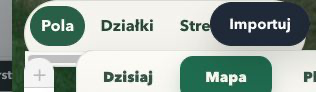
Otwórz pływający skrót z ikoną gospodarstwa. W górnej nawigacji zobaczysz wszystkie główne sekcje.

Dzisiaj
To centrum decyzji. Pokazuje plan prac, rzeczy wymagające uzupełnienia, najważniejsze dane gospodarstwa i ocenę pogody dla najbliższej pracy. Dane są pobierane ponownie za każdym wejściem w tę sekcję, dlatego pozostawiona na noc aplikacja nie powinna pokazywać wczorajszego planu.
Dwie drogi: otwórz pulpit Dzisiaj albo zapytaj w czacie: Co powinienem zrobić dzisiaj? Weź pod uwagę zaległości, pola, magazyn, zwierzęta i pogodę. Bez zapisywania.
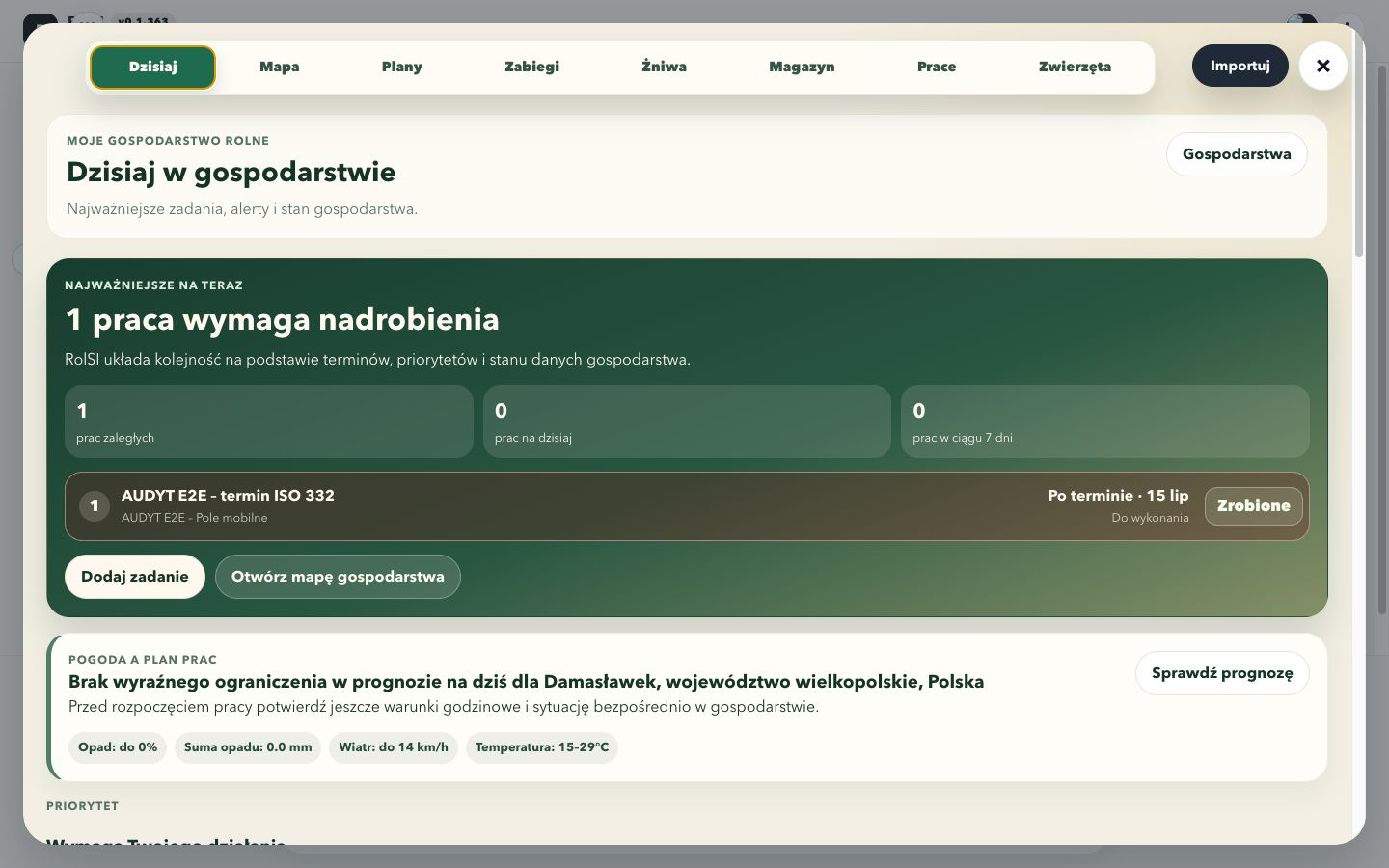
Na ekranie znajdziesz:
- liczbę prac zaległych, na dzisiaj i na najbliższe 7 dni,
- plan uporządkowany według zaległości, terminu i priorytetu,
- szybką akcję Zrobione, która zachowuje pozostałe dane zadania,
- ocenę pogody dopasowaną do terminu najbliższej pracy wrażliwej na warunki,
- priorytety wymagające decyzji, na przykład brak granicy pola albo brak produktu w magazynie,
- podsumowanie mapy i łączną powierzchnię aktywnych pól,
- klikalne liczniki pól, upraw, planów, zabiegów, żniw, magazynu, prac i stad,
- alerty, brakujące dane oraz ostatnie operacje.
Jak korzystać:
- Otwórz Dzisiaj.
- Zacznij od sekcji z pilnymi decyzjami.
- Naciśnij wybraną pozycję, aby przejść do właściwego formularza.
- Gotową pracę możesz oznaczyć jako wykonaną bez otwierania całego formularza.
- Po uzupełnieniu danych wróć do Dzisiaj i sprawdź, czy komunikat zniknął.
Nie każda sugestia jest błędem. Na przykład „Uzupełnij aktualną uprawę” oznacza, że pole istnieje, ale asystent nie wie jeszcze, co rośnie na nim teraz.
Mapa
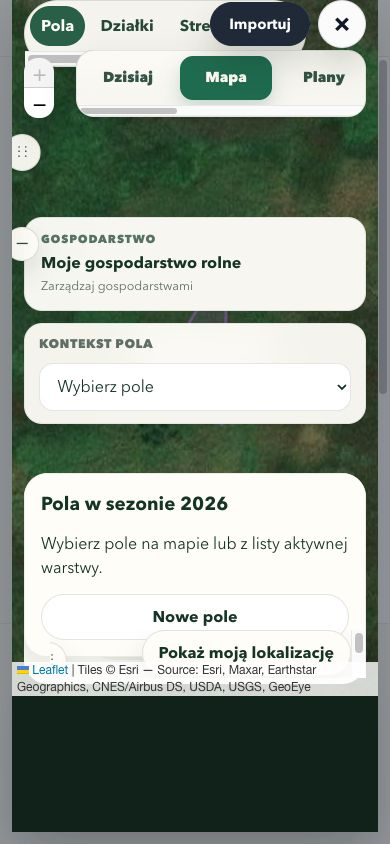
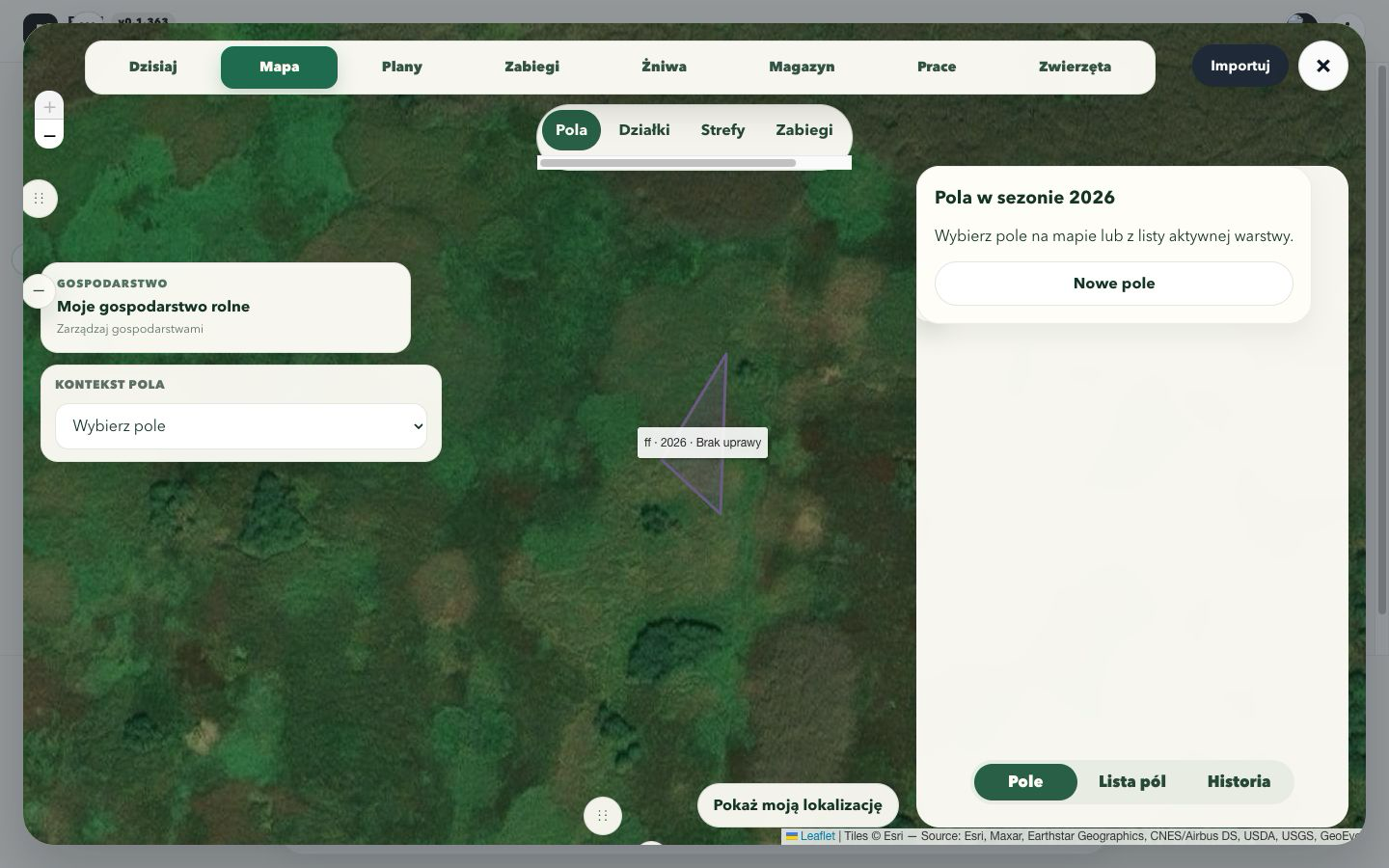
Mapa jest główną przestrzenią pracy z geometrią gospodarstwa. Rozróżnia cztery niezależne warstwy:
Dwie drogi z ważnym wyjątkiem: asystent może wyjaśnić stan mapy, wskazać brak i otworzyć właściwe pole, ale dokładną granicę, podział, łączenie, strefę i własny obszar zabiegu kontrolujesz na mapie. Geometrii nie wolno zgadywać z tekstu.
| Warstwa | Znaczenie |
|---|---|
| Pola | Produkcyjne pola w wybranym sezonie. Każde ma własną nazwę, uprawę, granicę i historię. |
| Działki | Urzędowe działki referencyjne z ARiMR albo Geoportalu. Są źródłem odniesienia i nie edytujesz ich ręcznie. |
| Strefy | Nazwane części aktywnego pola, na przykład „Klin przy lesie” albo „Podmokły obszar”. Można używać ich wielokrotnie. |
| Zabiegi | Niezmienne obszary rzeczywiście wykonanych zabiegów. Pokazują stan zapisany w chwili zabiegu. |
Dodanie działki bez pliku ARiMR — przez Geoportal
- Przejdź do warstwy Działki.
- W panelu Dodaj działkę z Geoportalu wpisz pełny identyfikator EGiB, nie sam numer działki. Przykładowa budowa identyfikatora:
141201_1.0001.6509. - Naciśnij przycisk pobrania działki.
- RolSI pobierze urzędową granicę z usługi ULDK GUGiK i pokaże ją na mapie.
- Jeżeli granica w Geoportalu zostanie później zmieniona, wybierz działkę i naciśnij Odśwież granice z Geoportalu.
Ponowne pobranie tej samej, niezmienionej działki nie tworzy duplikatu.
Trzy sposoby utworzenia pola produkcyjnego
- Z całych działek: zaznacz jedną lub kilka działek, wybierz Nowe pole, a następnie Utwórz pole z działek.
- Z działek i korekty granicy: zaznacz działki, wybierz Utwórz z działek i popraw granicę, a potem przesuń lub dorysuj granicę.
- Ręcznie: wybierz Narysuj pole ręcznie i narysuj wielokąt na mapie.
Po przygotowaniu granicy podaj obowiązkowo nazwę pola i aktualną uprawę. Możesz też dodać aliasy, odmianę i uwagi. Powierzchnię końcową oblicza serwer z obrysu — nie wpisujesz jej „na oko”.
Utworzenie pola na telefonie:
- Otwórz Mapa.
- Wybierz Nowe pole.
- Przełącz warstwę na Działki, zaznacz działki albo wybierz rysowanie ręczne.
- Narysuj lub popraw granicę. Przybliż mapę, jeśli wierzchołki leżą blisko siebie.
- Wpisz nazwę pola, aktualną uprawę i opcjonalną odmianę.
- Naciśnij Zapisz pole i poczekaj na potwierdzenie.
Na komputerze: kroki są takie same. Mapa zajmuje większą część okna, a panele możesz przeciągać za uchwyty i minimalizować przyciskiem −.
Pamiętaj: działka referencyjna nie jest polem produkcyjnym. Działka jest urzędowym obrysem do podglądu. Pole tworzysz jako osobny obiekt i możesz połączyć je z całą działką, jej częścią albo kilkoma działkami.
Nowy sezon pola
- Otwórz pole w warstwie Pola.
- Wybierz Przygotuj sezon [kolejny rok].
- RolSI skopiuje granicę jako szkic nowego sezonu. Skopiuje też aktywne strefy jako strefy robocze.
- Podaj uprawę i opcjonalną odmianę dla nowego sezonu.
- Naciśnij Aktywuj sezon.
Uprawa z poprzedniego sezonu jest tylko podpowiedzią. Nie zostaje automatycznie uznana za uprawę nowego sezonu.
Podział pola
Użyj podziału, gdy jeden dotychczasowy obszar ma zostać prowadzony jako co najmniej dwa odrębne pola z różnymi uprawami.
- Otwórz pole i wybierz Podziel pole.
- Nadaj każdemu wynikowi osobną nazwę, uprawę i opcjonalną odmianę.
- Narysuj granice tak, aby bez luk pokrywały całe pole źródłowe i nie nachodziły na siebie.
- Zapisz podział.
Pole źródłowe zostanie zachowane w historii jako archiwalne. Dotychczasowych zabiegów nie przenosi się do nowych pól „wstecz”.
Łączenie pól
- Wybierz Połącz pola i zaznacz pola z tego samego sezonu.
- Pola muszą mieć zgodną aktualną uprawę i nie mogą nakładać się na siebie.
- Podaj nazwę nowego pola.
- Zapisz połączenie.
RolSI zachowa pochodzenie nowego pola oraz archiwalne dane źródeł.
Nazwana strefa pola
- W warstwie Pola wybierz właściwe pole.
- Przełącz warstwę na Strefy.
- Naciśnij Nowa strefa.
- Podaj nazwę, na przykład „Klin przy lesie”, i opcjonalne uwagi.
- Narysuj obrys całkowicie wewnątrz pola.
- Zapisz strefę.
Powierzchnię oblicza RolSI. Strefa może później służyć jako obszar wielu zabiegów, ale każda wykonana operacja zachowuje własny historyczny snapshot.
Rzeczywisty obszar zabiegu
Przy nowym zabiegu wybierasz jedną z trzech możliwości:
- Całe pole — domyślna opcja; powierzchnia wynika z zapisanej granicy pola,
- Strefa pola — wybór gotowej, aktywnej strefy,
- Własny obszar — jednorazowy obrys rysowany tylko dla tego zabiegu.
Po zapisaniu obszar zabiegu jest historyczny i nie zmienia się po późniejszej korekcie pola lub strefy. Stary wpis bez geometrii pokazuje komunikat Historyczny obrys nie został zapisany oraz zachowuje tylko zapisaną powierzchnię.
Plany
Tutaj zapisujesz plan sezonu dla konkretnego pola. Jedna karta planu łączy kilka części, które możesz rozwijać osobno.
Dwie drogi: opisz plan w rozmowie, aby RolSI utworzyło szkic z podanych danych, albo wybierz Plany → Nowy plan i rozwiń potrzebne części formularza samodzielnie.
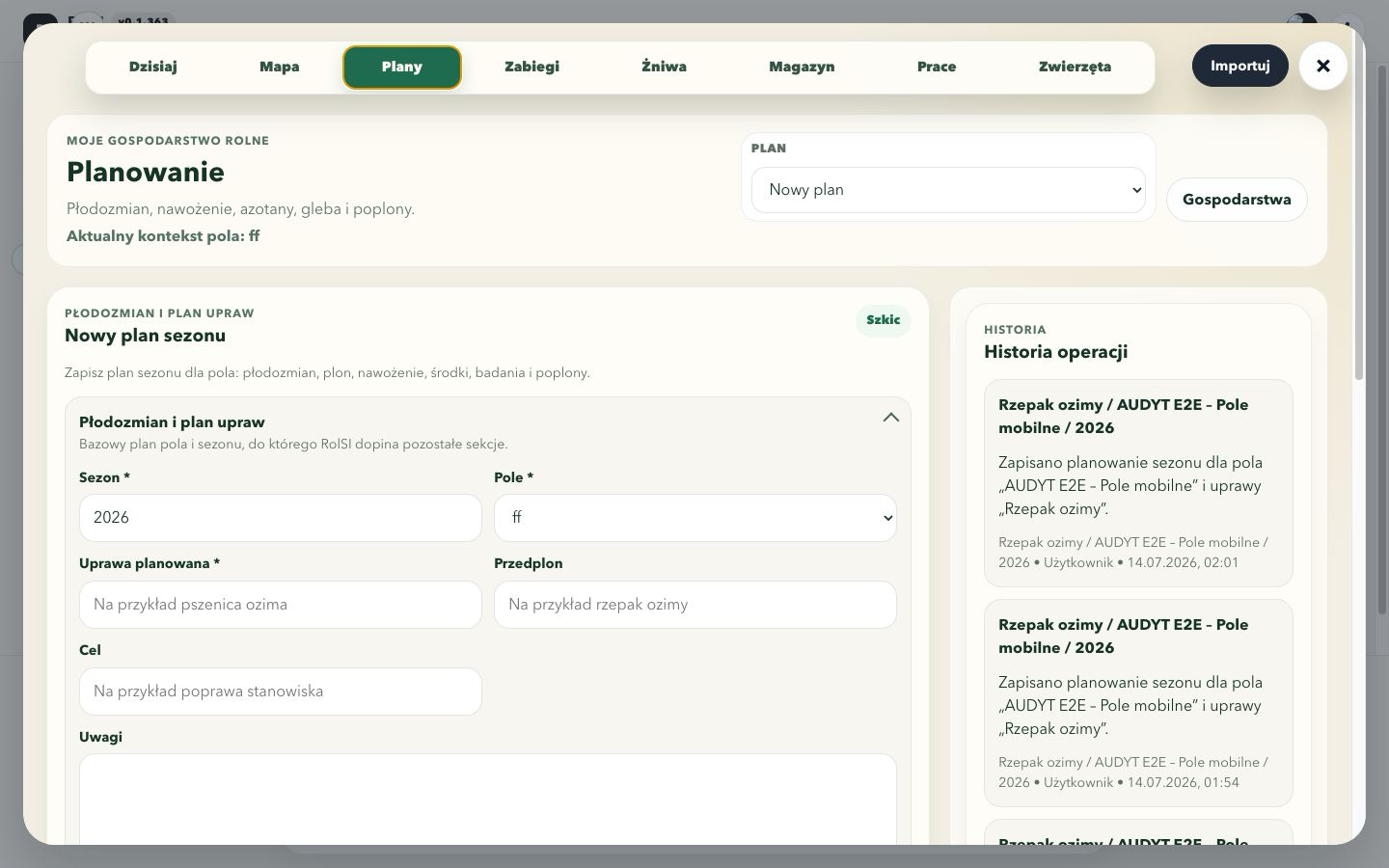
Płodozmian i plan upraw: sezon, pole, uprawa planowana, przedplon, cel i uwagi. To jedyna część obowiązkowa do utworzenia planu.
Plan plonu: cel liczbowy, jednostka — zwykle t/ha — oraz uwagi.
Plan nawożenia: składnik, dawka planowana, jednostka, termin i uwagi.
Plan zużycia środków: kategoria, produkt, ilość, jednostka i cel użycia. Pulpit może porównać tę ilość ze stanem magazynu.
Program azotanowy: sekcja, status, wartość i uwagi pomocnicze do planu. Pełna ewidencja programu azotanowego może być prowadzona w osobnym arkuszu dla gospodarstwa.
Badania gleby: data próbki, parametr, wynik, jednostka, laboratorium i uwagi. Zdjęcie dokumentu możesz zaimportować, zamiast przepisywać wartości.
Poplony: gatunek, termin siewu, termin likwidacji, status i uwagi.
Opcjonalna część nie jest zapisywana tylko dlatego, że ma domyślną jednostkę lub status. Zacznij ją uzupełniać dopiero wtedy, gdy masz realną wartość biznesową.
Przykład dla asystenta:
Zapisz plan dla pola Północnego na sezon 2026: pszenica ozima, planowany plon 8 t/ha, cel nawożenia 170 kg N/ha. Badanie gleby uzupełnię później.
Jeżeli dla tego pola i sezonu istnieje już plan, otwórz go i popraw. RolSI nie powinno tworzyć drugiego planu tego samego sezonu.
Zabiegi
Zapis zabiegu trafia do danych gospodarstwa i do ewidencji wydrukowej. Nowy zabieg wymaga pola z aktywną wersją sezonową i aktualną uprawą. Podaj co najmniej datę, pole, rodzaj zabiegu, produkt, dawkę, jednostkę dawki oraz przyczynę.
Dwie drogi: asystent zapisze zabieg na całym jednoznacznie wskazanym polu albo istniejącej nazwanej strefie; w formularzu możesz dodatkowo narysować jednorazowy Własny obszar.
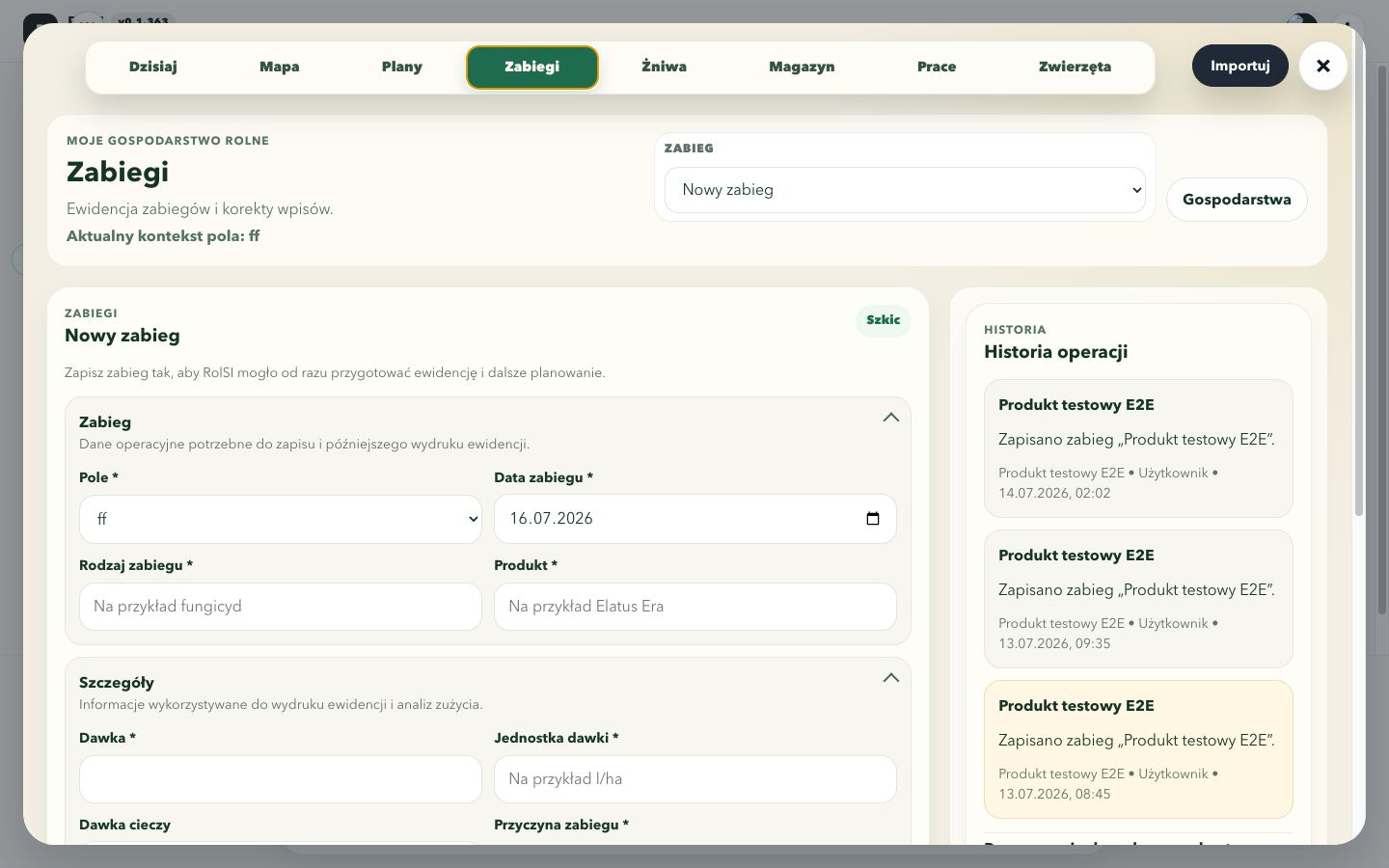
Dane formularza:
- pole i dokładna wersja sezonowa,
- data zabiegu,
- rodzaj zabiegu,
- produkt,
- dodatnia dawka i jednostka dawki,
- opcjonalna dawka cieczy w
l/ha, - obowiązkowa przyczyna zabiegu,
- uwagi,
- obszar: całe pole, strefa albo własny obrys.
Powierzchni zabiegu nie wpisujesz ręcznie. RolSI oblicza ją z zapisanego obrysu i utrwala razem z zabiegiem. Nowy zabieg domyślnie obejmuje całe pole.
Jeżeli wybrane pole nie ma aktywnego sezonu, wersji sezonowej albo poprawnej granicy, formularz nazwie dokładnie brak i pokaże przycisk Otwórz pole i uzupełnij dane. Użyj go, przygotuj wskazany sezon lub obrys, a następnie wróć do nowego zabiegu.
Pełny przykład:
Zapisz zabieg wykonany 16 lipca na całym polu Północnym. Ochrona fungicydowa, środek Przykład 250 EC, dawka 0,8 l/ha, ciecz 250 l/ha, przyczyna: septorioza, godzina 7:30, wiatr słaby.
Przykład dla strefy:
Zapisz zabieg na strefie „Klin przy lesie” pola Zachodniego: dzisiaj, insektycyd, środek Przykład 200 SC, dawka 0,2 l/ha, przyczyna: szkodniki łuszczynowe.
Jeśli potrzebujesz również kalendarza, dopisz: Utwórz też wydarzenie w kalendarzu RolSI.
Jeśli pytasz o konkretny ŚOR, RolSI korzysta z lokalnego rejestru i etykiet. Przed wykonaniem zabiegu zawsze sprawdź aktualną etykietę środka, numer rejestracji, uprawę, agrofaga, dawkę, termin i status dopuszczenia.
Historyczny zabieg bez zachowanego obrysu jest tylko do odczytu. RolSI nie wymyśla jego dawnego kształtu na podstawie obecnej granicy pola. Obecna wersja nie pokazuje przycisku usuwania przestrzennego zabiegu; korekta musi zachować spójność rekordu zabiegu, wydruku i jego snapshotu obszaru.
Żniwa
Zapisz datę, pole, aktualną uprawę, ilość, jednostkę, wilgotność i uwagi. Powiązane badanie zboża może zawierać nazwę partii, datę próbki, parametr, wynik, jednostkę, odbiorcę i uwagi.
Dwie drogi: powiedz Zapisz żniwa… albo wybierz Żniwa → Nowy wpis. Wynik badania możesz dopisać w poleceniu, zaimportować bezpośrednio ze zdjęcia przy czacie lub uzupełnić w formularzu.
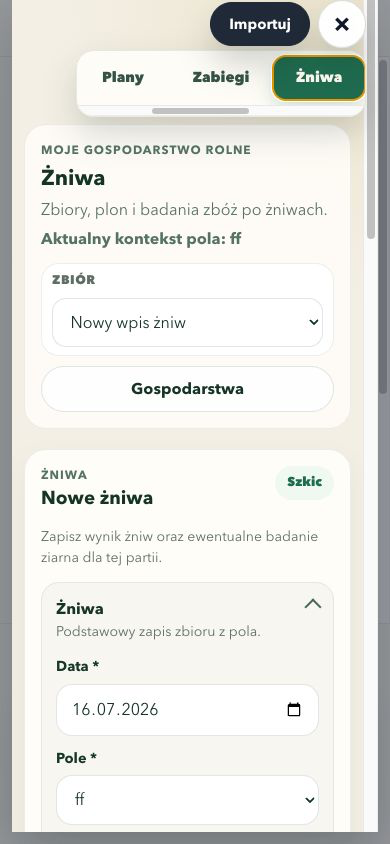
Zapisz żniwa: pole Za Lasem, jęczmień ozimy, 15 lipca, 62 t, wilgotność 13,8%, uwagi: partia trafiła do Silosu 2.
Jeżeli lista upraw jest pusta, wróć do Mapa i uzupełnij aktualną uprawę pola. Zaimportowane zdjęcie badania zboża może zostać otwarte jako osobny wpis wymagający przypisania do partii.
Magazyn
Magazyn działa jak dziennik ruchów. Dla istniejącej pozycji dodajesz nowe przyjęcie albo wydanie — nie edytujesz ręcznie końcowego stanu.
Dwie drogi: podyktuj dokładny ruch magazynowy albo wybierz Magazyn → Nowy ruch. W obu przypadkach podaj produkt, ilość, jednostkę i typ operacji.
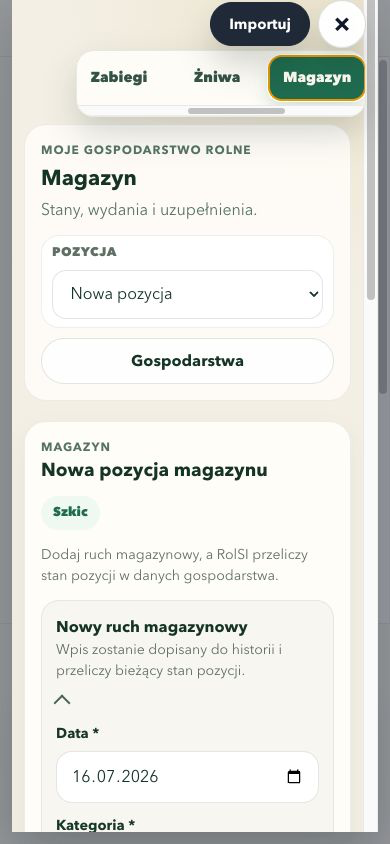
Pola ruchu: data, kategoria, nazwa, ilość, jednostka, typ ruchu, dokument, lokalizacja i uwagi.
Typy ruchu: Przyjęcie, Zużycie, Wydanie, Sprzedaż i Korekta.
Zapisz przyjęcie 1000 kg saletry, magazyn główny, dokument FV 44/07, dzisiaj.
Zapisz wydanie 250 kg saletry na pole Północne, dzisiaj.
RolSI nie pozwoli wydać więcej niż wynosi bieżący stan ani zmienić jednostki tej samej pozycji.
Po wybraniu istniejącej pozycji zawsze dostajesz pusty formularz nowego ruchu. To zabezpiecza przed przypadkowym powtórzeniem ostatniej ilości.
Prace
Twórz zadania z terminem, priorytetem, statusem i powiązaniem z polem albo obszarem.
Dwie drogi: napisz Dodaj pracę… albo wybierz Prace → Nowa praca. Zakończenie wykonasz poleceniem Oznacz … jako zrobione lub przyciskiem Zrobione.
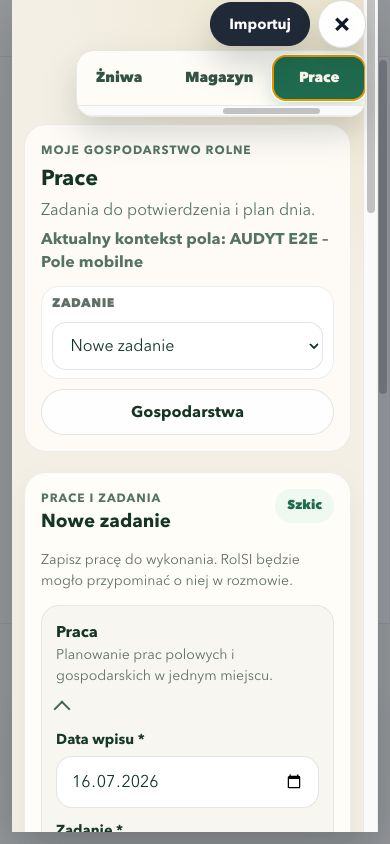
Pola zadania: data wpisu, nazwa zadania, obszar, status, priorytet, termin i uwagi.
Statusy: Do wykonania, W toku, Zrobione. Priorytety: Wysoki, Normalny, Niski.
Dodaj pracę: sprawdzić pułapki na chowacza na polu Rzepak, termin jutro, priorytet wysoki.
Oznacz naprawę opryskiwacza jako zrobioną.
Lista pokazuje maksymalnie 100 aktywnych zadań w kolejności: zaległe, najbliższy termin, priorytet. Zakończone zadania pozostają w danych i historii, ale nie zaśmiecają listy aktywnej.
Zwierzęta
Sekcja obsługuje stada bydła, trzody, drobiu i pszczół. Każde stado ma profil oraz historię zdarzeń.
Dwie drogi: opisz stado lub zdarzenie w rozmowie albo wybierz Zwierzęta → Nowe stado / Dodaj nowe zdarzenie i uzupełnij pola gatunkowe.
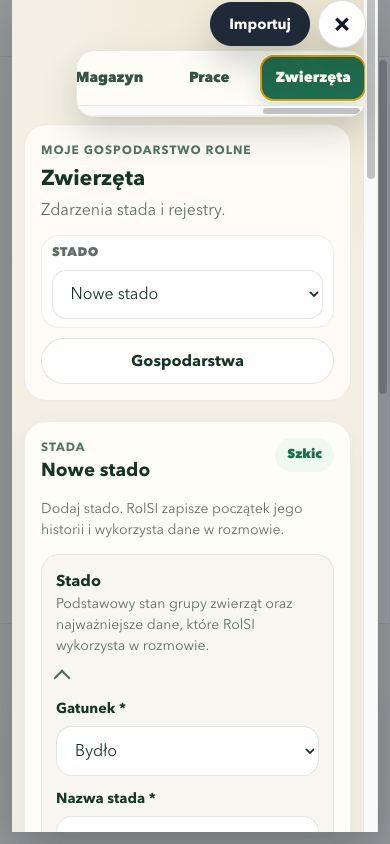
Wspólne dane stada: gatunek, nazwa, liczebność, jednostka, status, lokalizacja i uwagi.
Profil: kategoria, ważna data, cykl produkcyjny, zdrowie, żywienie i wydajność.
Pola gatunkowe:
- bydło — faza rozrodu i dni laktacji,
- trzoda — etap produkcji i średnia masa,
- drób — tydzień cyklu i liczba upadków,
- pszczoły — pożytek główny i status warrozy.
Zdarzenie: data, typ i opis. Nowe stado zaczyna od pierwszego zdarzenia. Dla istniejącego stada przycisk Dodaj nowe zdarzenie tworzy kolejny wpis osi czasu zamiast nadpisywać ostatni.
Dodaj stado Jałówki 2026: bydło, 24 sztuki, lokalizacja obora młodzieży.
Zapisz zdarzenie dla stada Jałówki 2026: szczepienie wykonane dzisiaj, preparat i numer partii zgodnie z dokumentem w załączniku.
Historia pokazuje do 12 najnowszych zdarzeń konkretnego stada. Stado archiwalne pozostaje dostępne na liście, ale nie jest traktowane jako bieżąca produkcja ani źródło pilnych decyzji.
Import do gospodarstwa
Dodaj plik przez + przy czacie, aby automatycznie przeanalizować go dla aktywnego gospodarstwa, albo w panelu Moje gospodarstwo wybierz Importuj. Po sukcesie RolSI pokaże wynik albo pierwszą pozycję wymagającą uzupełnienia.
Wiele gospodarstw
Przycisk Gospodarstwa pozwala utworzyć lub wybrać gospodarstwo. Każde ma własne dane i własny plik na Dysku Google. Zmiana aktywnego gospodarstwa zmienia kontekst mapy, formularzy i asystenta.
Gdy wydajesz polecenie w rozmowie, podaj nazwę gospodarstwa, jeśli masz ich kilka:
W gospodarstwie „Siedlisko” zapisz przyjęcie 500 kg saletry do magazynu głównego.
Historia, cofanie i przywracanie
- Historia operacji pokazuje, kto i kiedy zapisał albo zmienił rekord.
- Kliknięcie wpisu historii otwiera powiązany rekord, jeśli RolSI zna jego identyfikator.
- Akcja cofania dostępna po operacji asystenta korzysta z kontrolowanego zapisu odwrotnego.
- Pokaż wcześniejsze wersje pobiera historię całego pliku danych gospodarstwa z Dysku Google.
- Przywracanie pełnej wersji wykonujesz w natywnym Arkuszu Google. Jest to historia całego gospodarstwa, a nie tylko aktualnie otwartej sekcji.
Przed przywróceniem starszej wersji sprawdź, jakie nowsze zapisy mogłyby zniknąć. Nie używaj przywracania pełnego pliku do poprawienia jednej literówki, jeśli wystarczy edycja konkretnego rekordu.
Tutoriale „Jak zrobić…”
Poniższe samouczki są skróconymi receptami. Szczegółowe wyjaśnienia pól, ograniczeń i skutków znajdziesz w opisach modułów powyżej.
Jak zacząć po raz pierwszy?
- Wejdź na RolSI.pl i wybierz Zaloguj przez Google.
- Zaakceptuj wymagane zgody i zaczekaj na przygotowanie usług.
- Ustaw miejscowość pogody w menu konta.
- Otwórz Moje gospodarstwo, utwórz gospodarstwo i zacznij od importu danych albo mapy.
- Wróć do rozmowy i napisz: „Pokaż, czego brakuje w moim gospodarstwie. Bez zapisywania.”
Jak przenieść działki i uprawy z ARiMR?
- W eWniosekPlus pobierz eksport GML działek referencyjnych oraz — jeśli jest dostępny osobno — GML upraw.
- Przez czat: wybierz aktywne gospodarstwo, naciśnij + i wskaż oba pliki. RolSI automatycznie je rozpozna i zaimportuje.
- Przez interfejs: otwórz Moje gospodarstwo → Importuj, dodaj oba pliki do jednego zestawu i uruchom analizę.
- W obu drogach sprawdź osobne potwierdzenia i podsumowanie. Działki zobaczysz na warstwie Działki.
- Na ich podstawie utwórz pola produkcyjne i przypisz aktualne uprawy.
Ponowny import aktualizuje rozpoznane dane zamiast celowo tworzyć drugi komplet tych samych działek.
Jak dodać działkę z Geoportalu?
- Otwórz Mapa → Działki.
- Wpisz pełny identyfikator EGiB, na przykład
141201_1.0001.6509. - Wybierz pobranie z Geoportalu.
- Sprawdź granicę i dane referencyjne.
- Gdy dane GUGiK się zmienią, użyj Odśwież granice z Geoportalu.
Jak utworzyć pole z działek?
- Na warstwie Działki zaznacz jedną lub kilka działek.
- Wybierz Nowe pole → Utwórz pole z działek.
- Wpisz nazwę, bieżącą uprawę, opcjonalną odmianę, aliasy i uwagi.
- Sprawdź obrys i zapisz.
Powierzchnię liczy serwer z geometrii. Nie przepisuj powierzchni ewidencyjnej jako powierzchni pola produkcyjnego.
Jak utworzyć pole z poprawioną albo ręczną granicą?
- Wybierz Utwórz z działek i popraw granicę albo Narysuj pole ręcznie.
- Przybliż mapę i narysuj zamknięty obrys bez przecięć.
- Na telefonie przesuwaj mapę między kolejnymi punktami; na komputerze korzystaj z większego obszaru roboczego.
- Uzupełnij nazwę i aktualną uprawę, a następnie zapisz.
Jak przygotować pole na nowy sezon?
- Otwórz pole na warstwie Pola.
- Wybierz Przygotuj sezon.
- Sprawdź skopiowaną granicę i szkice stref.
- Podaj nową uprawę oraz odmianę.
- Aktywuj sezon dopiero po sprawdzeniu danych.
Poprzednia uprawa jest podpowiedzią, a nie automatycznie zatwierdzoną uprawą kolejnego roku.
Jak podzielić pole?
- Otwórz pole i wybierz Podziel pole.
- Utwórz co najmniej dwa wyniki.
- Dla każdego wpisz nazwę i uprawę oraz narysuj granicę.
- Usuń luki i nakładanie — wyniki muszą dokładnie pokryć źródło.
- Zapisz. Pole źródłowe pozostanie w historii.
Jak połączyć pola?
- Wybierz Połącz pola.
- Zaznacz sąsiadujące pola z tego samego sezonu i z tą samą uprawą.
- Podaj nazwę pola wynikowego.
- Sprawdź połączony obrys i zapisz.
Historia pól źródłowych i wcześniejszych zabiegów pozostaje zachowana.
Jak utworzyć strefę pola?
- Otwórz pole i przełącz warstwę na Strefy.
- Wybierz nową strefę, wpisz nazwę, na przykład „Klin przy lesie”.
- Narysuj obszar wewnątrz granicy pola i dodaj uwagi.
- Zapisz. Strefę będzie można wybierać w kolejnych zabiegach.
Jak zapisać zabieg na całym polu?
- Otwórz Zabiegi → Nowy zabieg.
- Wybierz pole z aktywnym sezonem.
- W sekcji obszaru wybierz Całe pole.
- Uzupełnij datę, typ, produkt, dawkę, jednostkę, przyczynę i opcjonalnie ilość cieczy.
- Zapisz i sprawdź powierzchnię policzoną z obrysu.
Jak zapisać zabieg tylko na strefie albo fragmencie pola?
- Dla powtarzalnego obszaru wybierz Strefa pola i wskaż zapisaną strefę.
- Dla jednorazowego obszaru wybierz Własny obszar i narysuj go na mapie.
- Sprawdź, czy obszar mieści się w polu.
- Uzupełnij dane zabiegu i zapisz.
Asystent może zapisać całe pole lub istniejącą strefę. Własny obrys zawsze wskazujesz osobiście na mapie.
Jak poprawić zabieg i pobrać ewidencję PDF?
- Otwórz zabieg z listy albo poproś asystenta o odnalezienie wpisu.
- Sprawdź datę, produkt, dawkę, jednostkę, przyczynę oraz obszar.
- Zapisz korektę w formularzu.
- W rozmowie napisz: „Pobierz ewidencję zabiegów ochrony roślin w PDF”.
- Przed wydrukiem ponownie sprawdź kompletność i aktualną etykietę produktu.
Jak rozpoznać problem rośliny ze zdjęcia?
- Zrób osobno zdjęcie całej rośliny, objawu z bliska i fragmentu pola.
- Dodaj maksymalnie potrzebne fotografie do rozmowy.
- Podaj uprawę, pole, część rośliny, skalę zjawiska i czas pojawienia.
- Poproś najpierw o możliwe przyczyny oraz dalsze oględziny.
- Dopiero po sprawdzeniu wyniku napisz, co RolSI ma zapisać jako obserwację lub zadanie.
Jak przenieść badanie gleby ze zdjęcia?
- Otwórz Moje gospodarstwo → Importuj.
- Zrób prostą, ostrą fotografię całej tabeli z jednostkami.
- Prześlij zdjęcie i zaczekaj na odczyt.
- Wskaż gospodarstwo, pole lub próbkę, jeśli dokument nie pozwala ich jednoznacznie dopasować.
- Porównaj pH, P, K, Mg i jednostki z oryginałem, następnie zatwierdź.
Jak przenieść badanie zboża ze zdjęcia?
- Najpierw zapisz żniwa i partię.
- W imporcie dodaj zdjęcie wydruku laboratorium albo analizatora.
- Sprawdź wilgotność, białko, gęstość, gluten i liczbę opadania — tylko te wartości, które naprawdę występują na dokumencie.
- Połącz wynik z właściwą partią zbioru i zatwierdź.
Jak zapisać przyjęcie albo zużycie magazynowe?
- Otwórz Magazyn → Nowy ruch.
- Wybierz rodzaj: przyjęcie, zużycie, wydanie, sprzedaż albo korekta.
- Wskaż produkt, kategorię, ilość, jednostkę, datę i lokalizację.
- Dla rozchodu wybierz istniejącą pozycję magazynową i nie zmieniaj jej jednostki.
- Dodaj dokument i kontrahenta, jeżeli dotyczą operacji, po czym zapisz.
Stan końcowy wynika z ruchów. Nie wpisuje się go ręcznie.
Jak dodać i zakończyć pracę?
- Otwórz Prace → Nowa praca.
- Wpisz nazwę; opcjonalnie dodaj obszar, termin, priorytet i uwagi.
- Zapisz. Zadanie pojawi się także w sekcji Dzisiaj.
- Po wykonaniu wybierz Zrobione na pulpicie albo zmień status w formularzu.
Jak dodać stado i kolejne zdarzenie?
- Otwórz Zwierzęta → Nowe stado.
- Wybierz gatunek, uzupełnij nazwę, liczebność, jednostkę i pola gatunkowe.
- Dodaj pierwsze zdarzenie i zapisz.
- Później otwórz stado i użyj Dodaj nowe zdarzenie; nie zastępuj nim wcześniejszej historii.
Jak znaleźć okno pogodowe dla pracy?
- Ustaw właściwą miejscowość albo zezwól na lokalizację.
- Otwórz pogodę i zacznij od zakresu 24 h.
- Sprawdź wiatr, opad, temperaturę, wilgotność i punkt rosy.
- Zapytaj asystenta o konkretną pracę, pole i przedział czasu, dodając „Bez zapisywania”.
- Przed zabiegiem zweryfikuj warunki ponownie na miejscu.
Jak pracować z kilkoma gospodarstwami?
- W Moje gospodarstwo otwórz listę Gospodarstwa.
- Utwórz lub wybierz gospodarstwo.
- Sprawdź nazwę aktywnego gospodarstwa przed importem i zapisem.
- W poleceniach asystenta podawaj nazwę gospodarstwa wprost.
Każde gospodarstwo ma osobne dane i osobny kontekst mapy.
Jak cofnąć operację albo przywrócić wcześniejszą wersję?
- Po zapisie asystenta użyj dostępnej akcji cofnięcia, jeśli pomyłkę zauważysz od razu.
- Dla zwykłej korekty otwórz konkretny rekord i zmień tylko błędne pole.
- Gdy uszkodzono wiele danych, wybierz Pokaż wcześniejsze wersje.
- Otwórz Arkusze Google, porównaj wersje całego pliku i dopiero wtedy przywróć wybraną.
Jak zapisać kilka powiązanych rzeczy jednym poleceniem?
- Podaj wszystkie dane zabiegu, dokładne pole i obszar.
- Dopisz osobno oczekiwany ruch magazynowy i termin kontroli.
- Wyślij polecenie.
- W odpowiedzi sprawdź potwierdzenie każdego działania. Brak potwierdzenia oznacza, że danego zapisu nie wolno zakładać.
Jak zainstalować RolSI na ekranie telefonu?
- Na Androidzie otwórz menu Chrome i wybierz Zainstaluj aplikację albo Dodaj do ekranu głównego.
- Na iPhonie otwórz stronę w Safari, użyj Udostępnij → Do ekranu początkowego.
- Uruchom ikonę RolSI i zaloguj się.
Instalacja nie oznacza pełnej pracy offline — zapisy i usługi Google wymagają internetu.
Pogoda
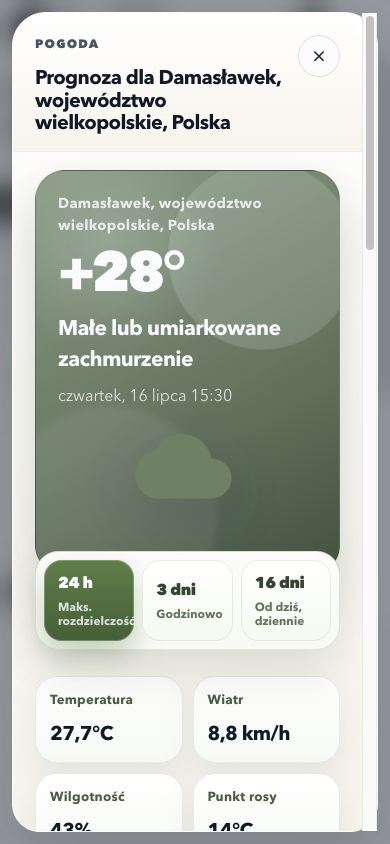
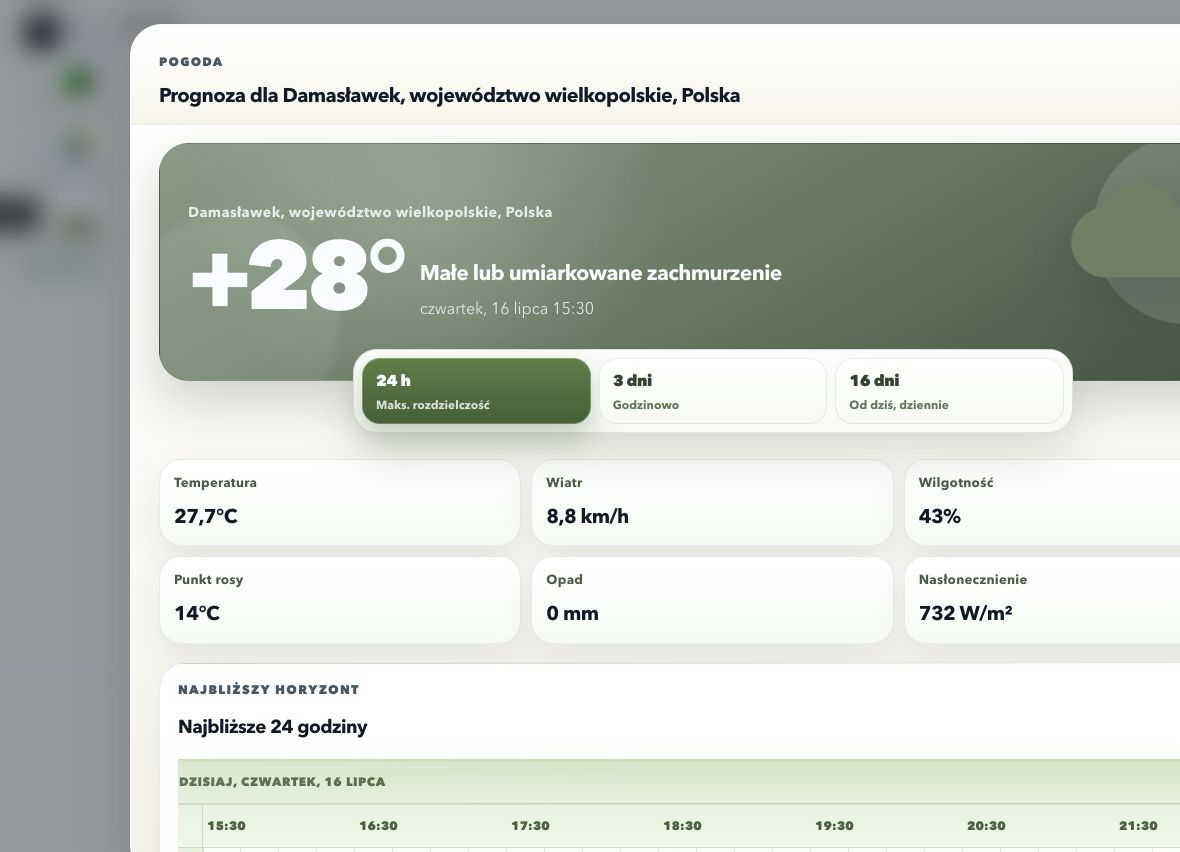
Otwórz skrót z ikoną pogody. Dostępne są trzy zakresy:
Dwie drogi: otwórz panel, aby samodzielnie porównać godziny i parametry, albo opisz pracę, miejsce i czas w rozmowie, a asystent połączy pytanie z prognozą.
- 24 h — najdokładniejszy widok najbliższej doby,
- 3 dni — prognoza godzinowa,
- 16 dni — szersza prognoza dzienna.
RolSI pokazuje temperaturę, wiatr, wilgotność, punkt rosy, opad i nasłonecznienie. Dotknij godziny albo dnia, aby zobaczyć szczegóły.
Przykłady pytań:
Czy dziś po 18:00 będą warunki do oprysku? Sprawdź wiatr, opad, wilgotność i odstęp temperatury od punktu rosy.
Który dzień w najbliższych trzech dniach będzie najlepszy na koszenie? Bez zapisywania.
Jeśli zezwolisz na lokalizację, RolSI użyje bieżącego GPS. W przeciwnym razie korzysta z ostatniej zapisanej lokalizacji albo miejscowości ustawionej w menu konta.
Środki ochrony roślin (ŚOR)
RolSI łączy rozmowę z aktualizowanym katalogiem produktów. Możesz rozpocząć od nazwy środka, substancji czynnej, uprawy, agrofaga albo oczekiwanego zastosowania.
Dwie drogi: zapytaj asystenta o zastosowanie lub propozycje, a następnie użyj przycisków szczegółów w odpowiedzi; albo otwórz wcześniejszy wynik i samodzielnie przejrzyj etykietę oraz oferty. W obu przypadkach źródłem decyzji pozostaje aktualna etykieta.
Przykładowe pytania:
Znajdź zarejestrowane środki do zwalczania septoriozy w pszenicy ozimej. Pokaż dawkę i termin BBCH. Bez zapisywania.
Pokaż szczegóły produktu [nazwa]: substancje czynne, numer i ważność rejestracji, okres karencji, prewencji i aktualną etykietę.
Przygotuj propozycje produktów dla rzepaku na chowacza. Powierzchnia 12 ha. Policz koszt na hektar i całego zakupu. Bez zapisywania.
Lista produktów i szczegóły
W odpowiedzi możesz zobaczyć przyciski:
- Pokaż wszystkie — otwiera pełniejszy katalog pasujących produktów,
- Więcej informacji — pokazuje substancje czynne, numer i status rejestracji, datę ważności zezwolenia oraz datę, do której produkt może być stosowany,
- Gdzie kupić — pokazuje publicznie potwierdzone oferty, jeśli zostały odnalezione,
- Więcej — wczytuje kolejne propozycje lub koszyki.
W zastosowaniach RolSI pokazuje osobno uprawę, agrofaga, dawkę oraz termin lub BBCH. Synteza etykiety może dodatkowo zawierać okres karencji, okres prewencji, następstwo roślin i najważniejsze uwagi. Link Otwórz aktualną etykietę PDF prowadzi do dokumentu źródłowego dostępnego w danych rejestru.
Oferty i koszyki
Oferta może zawierać sklep, cenę, opakowanie, koszt jednostki, orientacyjny koszt zabiegu na 1 ha i czas ostatniego odczytu. Brak oferty nie oznacza, że produktu nie wolno używać — oznacza jedynie, że RolSI nie znalazło w tej chwili publicznej oferty z potwierdzoną ceną i dostępnością.
Przy propozycjach możesz włączyć Koszyk w ramach jednego sklepu. Wtedy RolSI szuka zestawu dostępnego u jednego sprzedawcy. Bez tej opcji najlepsze oferty mogą pochodzić z różnych sklepów. Każdy koszyk pokazuje składniki, dawki, BBCH, opakowania, koszt na hektar i cenę łączną, o ile wszystkie potrzebne dane są dostępne.
Dysk Google, Arkusze, Kalendarz i Zadania
Dysk Google
Skrót z logo Dysku otwiera folder RolSI wewnątrz aplikacji. Na telefonie foldery i pliki są układane pionowo; na komputerze widzisz szerszą listę. Podfolder otwierasz w panelu, a Arkusz Google — w natywnym widoku Google, gdzie możesz go również przeglądać, porównywać wersje i drukować.
Najważniejsze miejsca:
Pamięć— historia rozmów, zdjęcia, pliki i informacje do zapamiętania,- dane Mojego gospodarstwa — pola, plany, zabiegi, magazyn, prace i zwierzęta,
- folder
Zdjęcia— obrazy dodane przez RolSI, - folder
Pliki— pozostałe przesłane dokumenty.
Każde gospodarstwo ma własny plik danych. Program azotanowy ma dodatkowo własny skoroszyt na gospodarstwo. Pliki tworzy i porządkuje RolSI — nie przenoś ich między kontami i nie zmieniaj ich nazw podczas aktywnej pracy aplikacji.
Arkusze Google jako źródło danych
RolSI zapisuje dane operacyjne w Arkuszach Google użytkownika. Interfejs aplikacji jest najbezpieczniejszą drogą edycji, bo kontroluje wymagane pola, wersje rekordów i powiązania. Gdy otwierasz arkusz ręcznie:
- nie zmieniaj nazw kart,
- nie usuwaj kolumn zaczynających się od
RolSI, identyfikatorów ani kolumn wersji, - nie sortuj pojedynczej kolumny bez całego zakresu,
- zachowaj ustalony zapis dat i liczb,
- po ręcznej zmianie wróć do RolSI i odśwież właściwą sekcję.
Statusy Szkic, Wymaga działania, Gotowe, Aktywne lub podobne informują, czy rekord jest kompletny. Nie ustawiaj statusu „Gotowe” tylko po to, aby ukryć ostrzeżenie — uzupełnij pola wskazane w komunikacie.
Kalendarz RolSI
Zdarzenia tworzone przez aplikację trafiają do osobnego kalendarza RolSI. Zwykłe zdarzenie jest całodniowe. Godzina jest ustawiana tylko wtedy, gdy podasz dokładny czas.
Dwie drogi: twórz, zmieniaj i usuwaj wydarzenia poleceniami w rozmowie albo otwórz Kalendarz RolSI z menu konta i edytuj je w Google.
Dodaj do kalendarza RolSI lustrację rzepaku jutro o 7:00 na polu Zachodnim.
Możesz także zmienić albo usunąć wydarzenie:
Przenieś „Lustrację rzepaku” z jutra na piątek, od 7:30 do 8:15. Nie twórz kopii.
Usuń z Kalendarza RolSI wydarzenie „Odbiór nawozu” zaplanowane na 18 lipca.
Jeśli istnieje kilka wydarzeń o tej samej nazwie, podaj datę, godzinę albo lokalizację. Po zmianie sprawdź potwierdzenie z właściwym terminem.
Lista zadań RolSI
Zadania tworzone przez aplikację trafiają do osobnej listy RolSI w Zadaniach Google.
Dwie drogi: wydaj polecenie asystentowi albo otwórz listę w Google Tasks. Pamiętaj, że jest ona niezależna od modułu gospodarstwa Prace.
Dodaj zadanie: zamówić filtry do opryskiwacza, termin piątek.
Możesz później poprosić: Oznacz zadanie zamówienia filtrów jako wykonane.
Możesz też zmienić tytuł, termin lub notatkę i usunąć omyłkowe zadanie. Zadania Google są niezależne od modułu Moje gospodarstwo → Prace: pierwsze trafiają do Google Tasks, a drugie są częścią danych gospodarstwa i pulpitu Dzisiaj. Jeżeli zależy Ci na pulpicie gospodarstwa, powiedz wprost „dodaj pracę w Moim gospodarstwie”.
Historia rozmów i pamięć
Rozmowy trafiają do arkusza Pamięć. Na starcie nie są automatycznie pobierane — wybierz Pokaż historię. Pliki i zdjęcia są przechowywane na Dysku, a w rozmowie pozostaje do nich odnośnik oraz potrzebny opis.
Jeśli chcesz, aby RolSI zapamiętało stałą informację, napisz ją jednoznacznie:
Zapamiętaj: opryskiwacz ma belkę 21 m, a domyślna ilość cieczy dla zabiegów zbożowych to 200 l/ha. Nie zapisuj teraz żadnego zabiegu.
Przy kolejnej decyzji nadal sprawdź, czy wartość jest aktualna. Informację możesz skorygować nową, wyraźną wiadomością.
Program azotanowy
Dla każdego gospodarstwa RolSI tworzy osobny skoroszyt RolSI - Program azotanowy - [nazwa gospodarstwa]. Widoczne zakładki mają prosty układ:
| Zakładka | Do czego służy |
|---|---|
| Dane gospodarstwa | Dane gospodarstwa i pól, powierzchnie, uprawy, kategorie gleby, nachylenie i lokalizacja. |
| Plan nawożenia | Dane wejściowe i wynik planu dawek azotu dla pól. |
| Ewidencja | Każde rzeczywiste zastosowanie nawozu azotowego: data, pole, powierzchnia, nawóz, zawartość i dawka N. |
| Zwierzęta | Grupy zwierząt, liczebność, okres utrzymywania i dane potrzebne do wyliczeń produkcji nawozów naturalnych. |
| Magazynowanie | Płyty, zbiorniki, pryzmy, pojemności oraz ewentualne braki. |
| Dokumenty | Wyniki kontroli, podstawa reguły, komunikaty i dokumenty programu. |
Najlepszy start: najpierw importuj dostępne dane gospodarstwa, a dopiero potem uzupełniaj braki. RolSI waliduje m.in. terminy stosowania, zasady dla terenów o dużym nachyleniu i limit 170 kg N/ha z nawozów naturalnych. Wynik zależy od kompletnych i prawidłowych danych wejściowych; komunikat walidacji nie zastępuje kontroli aktualnych przepisów.
Zapisz nawożenie azotem do ewidencji programu azotanowego: 15 marca 2026, pole Północne, pszenica ozima, powierzchnia nawożona 6,4 ha, saletra amonowa, 54 kg N/ha, teren bez dużego nachylenia.
Uzupełnij dane magazynowania: zbiornik na gnojowicę 420 m³, lokalizacja przy oborze, stan techniczny dobry. Pokaż wynik walidacji.
Ewidencja zabiegów w PDF
Poproś w rozmowie:
Pobierz ewidencję zabiegów ochrony roślin w PDF.
RolSI przygotuje dokument do pobrania na podstawie zapisanych danych. Przed wydrukiem sprawdź kompletność wpisów, szczególnie dawki, jednostki, powierzchnie i daty.
PDF jest dokumentem wynikowym. Ewentualną poprawkę wykonaj najpierw w danych źródłowych zabiegu, a następnie wygeneruj plik ponownie.
Ustawienia konta
W menu konta możesz:
- ponownie uruchomić przewodnik startowy,
- ustawić domyślną miejscowość do pogody, gdy GPS jest niedostępny,
- sprawdzić stan połączenia Google,
- rozłączyć konto Google i zakończyć sesję.
Rozłączenie konta nie usuwa plików znajdujących się na Twoim Dysku Google. Na współdzielonym urządzeniu po zakończeniu pracy wyloguj się również z konta Google w przeglądarce.
Instalacja RolSI na urządzeniu
Android i Chrome
Jeśli widzisz przycisk Zainstaluj, naciśnij go i potwierdź. Gdy przycisku nie ma:
- Otwórz menu przeglądarki
⋮. - Wybierz Zainstaluj aplikację albo Dodaj do ekranu głównego.
- Potwierdź nazwę RolSI.
iPhone i Safari
- Otwórz RolSI.pl w Safari.
- Naciśnij ikonę udostępniania.
- Wybierz Do ekranu początkowego.
- Naciśnij Dodaj.
Komputer
W Chrome albo Edge kliknij ikonę instalacji w pasku adresu lub użyj menu przeglądarki i wybierz instalację aplikacji.
Aplikacja Android
Jeśli korzystasz z wydania RolSI na Androida, aplikacja otwiera bezpieczny widok serwisu w trybie TWA. Funkcje i dane są te same co w wersji przeglądarkowej. Uprawnienia do aparatu, mikrofonu, plików i lokalizacji nadajesz w ustawieniach Androida dla aplikacji RolSI.
Zainstalowana aplikacja aktualizuje się automatycznie. Jeśli akurat piszesz wiadomość albo dodajesz plik, odświeżenie zostanie odłożone do bezpiecznego momentu.
Dobrowolne wsparcie rozwoju
RolSI może po analizie zdjęcia pokazać ekran Postaw kawę. Wpłata jest całkowicie dobrowolna, nie odblokowuje dodatkowych funkcji i nie jest opłatą za korzystanie z serwisu. Ekran możesz zamknąć bez wykonywania płatności.
Bezpieczeństwo i dobre praktyki
- Nie wysyłaj haseł, kodów logowania ani danych karty płatniczej w rozmowie.
- Sprawdzaj liczby rozpoznane z mowy, zdjęć i dokumentów.
- Przed zastosowaniem ŚOR zawsze czytaj aktualną etykietę i przepisy.
- Odpowiedź AI jest pomocą w decyzji, nie zastępuje oględzin pola ani obowiązkowej dokumentacji.
- Po pracy na cudzym urządzeniu wyloguj się z RolSI i z konta Google.
- Gdy ręcznie zmieniasz Arkusz Google, nie usuwaj technicznych kolumn i kart RolSI.
Szczegóły znajdziesz w Polityce Prywatności i Regulaminie.
Najczęstsze problemy
RolSI długo przygotowuje środowisko Google
Nie działa mikrofon
RolSI pomylił liczbę podczas dyktowania
Nie widzę wcześniejszych rozmów
Zdjęcie albo plik nie chce się dodać
Pogoda pokazuje złą miejscowość
Formularz nie pokazuje mojego pola
Dane w Arkuszu Google wyglądają inaczej niż w RolSI
Po imporcie ARiMR widzę działki, ale nie widzę pól
Uprawa z pliku ARiMR nie została przypisana automatycznie
Nie mogę zapisać zabiegu — pole nie ma sezonu lub wersji granicy
Nie mogę wybrać własnego obszaru zabiegu w rozmowie
Stare pole ma inną granicę niż obecnie
Stan magazynu byłby ujemny
Praca bez terminu nie pojawia się na właściwym dniu
Import zdjęcia badania odczytał złą liczbę albo jednostkę
Nie widzę przycisku instalacji aplikacji
RolSI pokazuje brak oferty zakupu ŚOR
RolSI nie znalazło danych po zmianie gospodarstwa
Po zmianie zgód Google zapisy przestały działać
Jak zgłosić problem?
Jeżeli problem dotyczy konkretnej odpowiedzi asystenta, naciśnij pod nią kciuk w dół i opisz, co było nieprawidłowe. W pozostałych sprawach przejdź do strony Kontakt. W zgłoszeniu podaj:
- co próbowałeś zrobić,
- na jakim urządzeniu i w jakiej przeglądarce,
- datę i orientacyjną godzinę problemu,
- dokładny komunikat błędu,
- zrzut ekranu, jeśli pomaga zrozumieć sytuację.
Nie dołączaj hasła, kodu logowania ani dokumentu zawierającego dane, które nie są potrzebne do diagnozy.
Powiedz, co chcesz wiedzieć albo zrobić, podaj pole, datę, ilość i jednostkę, a przed wysłaniem sprawdź liczby. Resztę RolSI uporządkuje i — gdy o to poprosisz — zapisze.